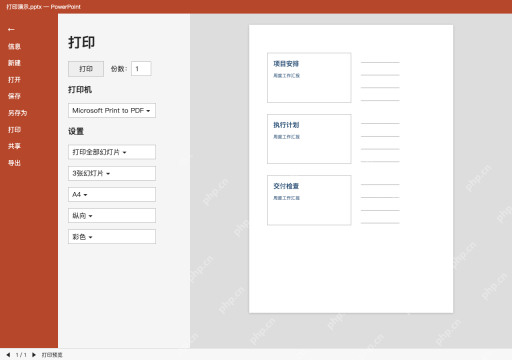
ppt打印的操作路径很简单:先点顶部菜单栏的「文件」,再进「打印」面板,选好打印机和打印范围,再确定输出格式是整页幻灯片、讲义还是备注页,最后核对完预览再点提交。下面的操作都基于windows桌面版的powerpoint演示,讲义是把多张幻灯片拼在同一张纸上输出,备注页会同时包含幻灯片内容和你写的讲解提示,这两个格式别搞混。打印前先检查备注里有没有不能给观众看的内容,纸张方向、单双面设置要和你用的打印机实际支持的功能对上;选microsoft print to pdf只是导出成pdf文件,不会让实体打印机出纸,别搞混。
文件里打开打印,先看打印机和范围
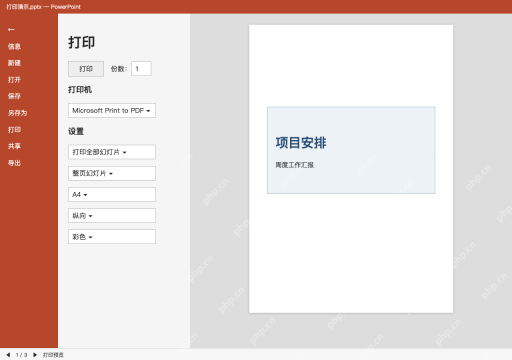
打开要打印的「打印演示.pptx」,点「文件」-「打印」,先选Microsoft Print to PDF当练习用的输出设备,再核对是打印全部幻灯片,还是指定某几页的范围。整页幻灯片的预览效果是一页纸放一张幻灯片,不会显示备注里的正文;先确认好打印份数,先别点打印,先把要输出的版式确认清楚。
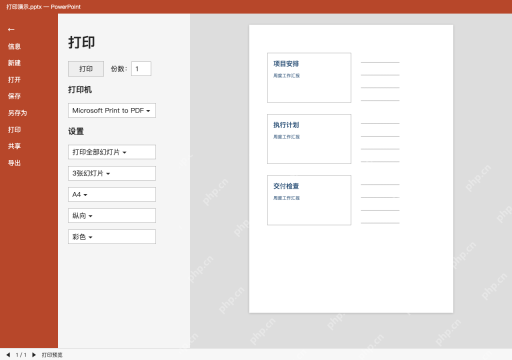
讲义选每页三张,留出手写备注空间
在打印布局的下拉菜单里选讲义、每页3张幻灯片,预览里就能看到一张纸上排了三页幻灯片,旁边留出空白横线方便手写记笔记。这里留的只是手写笔记的空白,不会自动把你之前写的演讲者备注填进去;要是觉得字太小就减少每页放的幻灯片数量,别为了省纸把图表缩到看不清。
AI一键生成成品PPT☜☜☜☜☜点击生成;
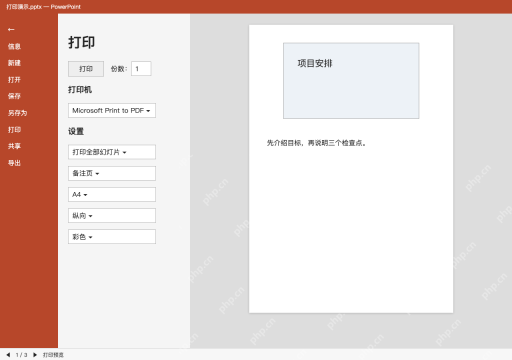
需要讲解提示时切备注页,检查隐私
需要把演讲者的讲解提示一起打出来的话,就切换到备注页,预览里上半部分是幻灯片,下方就是当前页对应的备注。比如这份示例文件第一页的备注写的是先介绍目标,再说明三个检查点,要把打印件交给观众的话,得先删掉里面的私人提示,或者直接改用讲义格式,要是备注写得很长,还要检查内容有没有被截断。

检查方向、页数,再提交输出
最后选好对应需求的输出版式,核对好A4纸张、方向、总页数和打印范围,确认没问题再点打印。练习的时候选Microsoft Print to PDF,点打印之后会弹出保存文件的提示,导出完成后打开PDF核对下页面顺序和字迹清晰度;换实体打印机打印的时候,要重新检查单双面设置和纸张类型,别以为预览没问题打印机就一定能输出正确的结果。