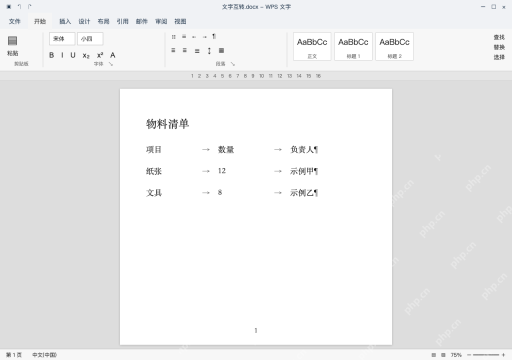
wps文字转表格,先统一用同一种分隔符整理好每列内容,再选中全部文字,点插入选项卡下表格分类里的文本转换成表格,对照实际用的分隔符确认好行列数就行。表格转回文字就选中整张表,在表格工具栏点转换成文本,多列数据通常用制表符保留列和列之间的边界。本次演示的是项目、数量、负责人三列内容往返转换,操作前先留好文件副本。注意连续空格不等于一个制表符,带复杂合并单元格和嵌套表格的内容,不要没经过检查就直接来回转换。
整理制表符和段落,再转换成三列
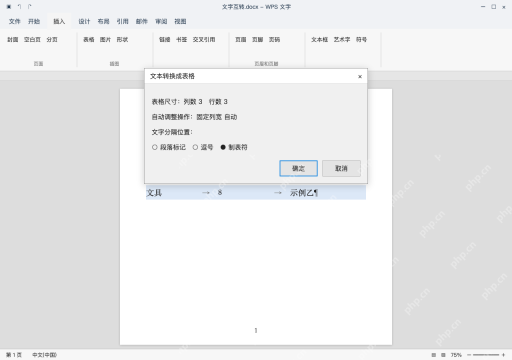
原始内容每条记录单独占一个段落,项目、数量、负责人之间各用制表符分隔,比如纸张12示例甲、文具8示例乙,加上表头总共三行。选中所有这些段落,点插入-表格-文本转换成表格,分隔位置选制表符,核对好是三列三行再点确定,不要把普通空格当成Tab;编辑标记里显示的箭头是制表符标识,不是需要手动键入的箭头字符。
转换后核对列对应,调整表头和列宽
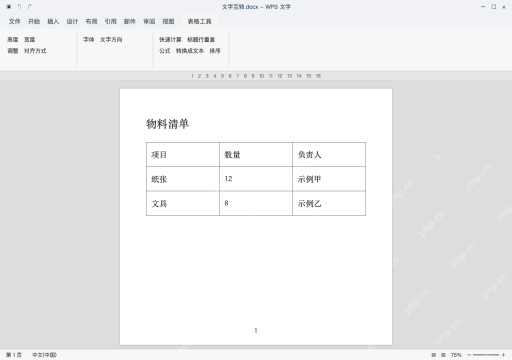
生成后的表格应该是项目、数量、负责人三列,纸张对应12与示例甲,文具对应8与示例乙。先检查有没有某段多出制表符导致内容错列,再统一调整列宽与表头样式;需要单元格内的文字继续换行就调整单元格内排版,不要为了对齐随意合并存了数据的单元格。
整表转换成文本,分隔符仍选制表符
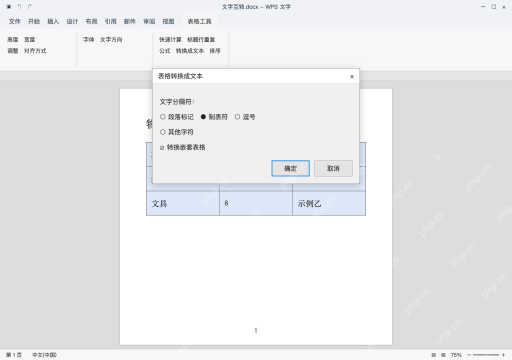
打开之前存的副本选中整张表,点表格工具里的转换成文本,在表格转换成文本窗口选制表符后点确定。段落标记会改变列之间的分隔方式,多列表格要保留列内容对应通常选制表符;有嵌套表的情况先检查好相关选项,不要直接把复杂结构压成一段文字。

{"answer":"协助 macOS 用户准备、转换、导出及排查 Word、PDF、Markdown、PowerPoint 和 Excel 文件,确保 WPS Office 工作流程可靠。"}
检查转换后的行列边界,再保存副本
转换完成后表格边框会消失,项目、数量、负责人之间仍是制表符分隔,每条记录单独用段落分开。开启编辑标记时可以看到制表符箭头与段落标记,确认纸张12、文具8的内容没有串行;后续要再转回表格还是按同一分隔符操作,保留好原稿之后把文件存为文字互转.docx。