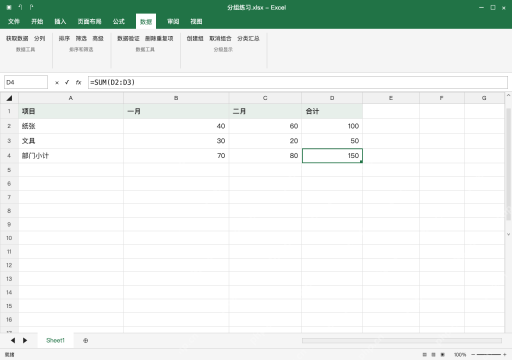
excel的分组和分级显示功能,走「数据-创建组」路径就能把连续的明细行、列折叠起来。已经写好正确汇总公式的表格,还可以试试自动分级显示。这次我们把两条项目明细分组,让部门小计150保持可见,再单独演示月份列的折叠操作。注意分组不等于分类汇总,它不会自动帮你算出部门总额,得先把公式写对,就算隐藏了明细,sum的统计范围也不会变。取消组合只会删掉层级标记,千万别直接删整行来代替。
汇总公式先算对,再选两条明细行
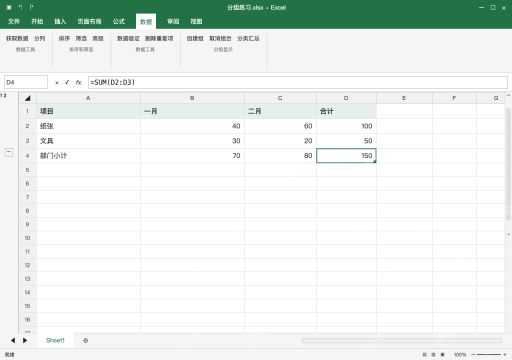
B4、C4分别合计70、80,D4输入 =SUM(D2:D3)得150。选中第2至3整行作为明细,第4行的汇总行先不要选进组里。这里只是创建显示层级,不需要提前按某列排序,只要选中的连续明细属于同一个业务小计就行。
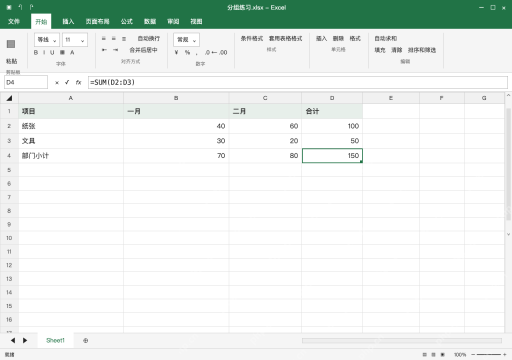
创建行组后点减号,小计行保持可见
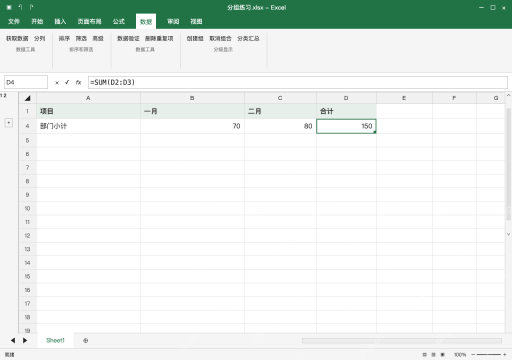
选中第2至3整行,点「数据-创建组」,如果弹出选择框就选行,点确定后点击左侧减号就能折叠。折叠后第2、3行被隐藏,第4行小计150仍正常显示,之后点击加号或者点级别2就能展开,不需要重新录入这些明细记录。
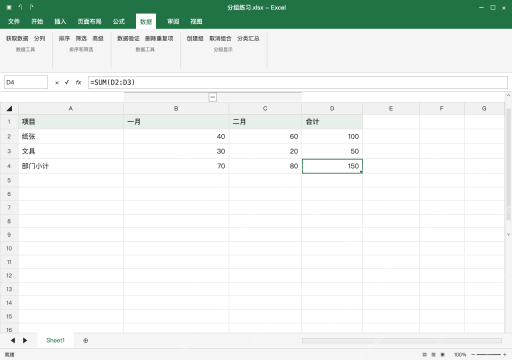
列分组另选月份列,不把合计列也藏起来
先把行组展开,选中整列B:C,点「数据-创建组」,选择列。之后点顶部的减号就能折叠月份列,D列合计会保留显示。行组和列组是独立控制的,别以为只隐藏了几列就等于已经建立分级显示。

把记录数组导出为带样式的 Excel(xlsx) 或带 BOM 的 CSV。支持列配置(表头/宽度/顺序)、表头冻结首行、斑马纹、布尔值转「是/否」、数组换行、CSV 中文防乱码。零依赖。触发词:导出 Excel、导出 CSV、记录转表格、列配置导出、数据导出、表格美化、JSON 转表格。
自动分级依赖汇总公式,先在副本测试
找一份没做过手工分组的表格副本,保留第4行SUM汇总,再到「数据-创建组」的下拉菜单里选自动建立分级显示。系统会依据可识别的汇总公式建立层级,只有普通文字标签的内容不保证识别成功。操作完回到行组展开状态,检查两条明细与小计的对应关系,不能让自动分级代替你核对公式核算结果。
取消组合保留数据,恢复后保存
需要解除分组时,先展开所有明细,选中对应的行或列,点「数据-取消组合」;要一次性清除全部层级,就用取消组合下拉菜单里的清除分级显示。操作完所有行的内容仍完整,小计150没有变动,确认没有误删记录后保存为分组练习.xlsx就完成了。