wps里嵌套多层if公式读起来费劲的时候,可以把整条判断逻辑换成ifs,把条件和对应的结果两两配对排列,运行时会按顺序找第一个满足的条件,直接返回对应的结果。咱们这个例子里评分从高到低分90、80、60三档,最后用true做兜底判断。ifs确实能少写很多层嵌套括号,但它不会自动帮你调整条件的先后顺序。操作前先确认你用的wps版本支持ifs函数,写完检查每一组参数都是条件配结果成对出现,输入的分数都是有效数值,别把低分的判断条件写在前面,也别直接用兜底结果把空白、文本这类异常数据都混过去。
先保留嵌套IF的正确结果作参照
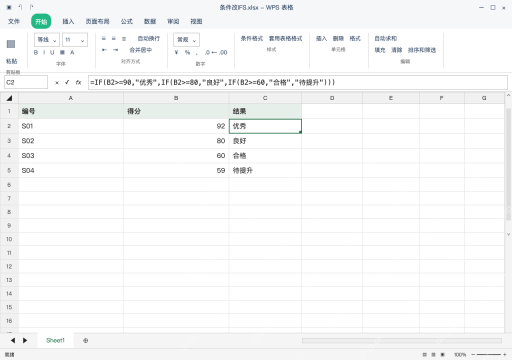
选中C2,核对原公式 =IF(B2>=90,"优秀",IF(B2>=80,"良好",IF(B2>=60,"合格","待提升"))),拿92、80、60、59这四个样本测试,结果分别对应优秀、良好、合格、待提升。先在表格副本里把这些预期结果记下来,再动手改写,别一边换函数一边改分档标准。
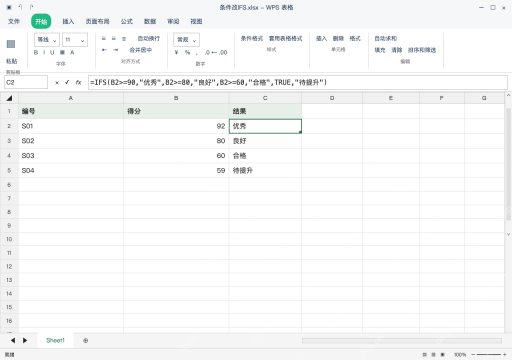
IFS按条件与结果成对写,高分在前
C2改成 =IFS(B2>=90,"优秀",B2>=80,"良好",B2>=60,"合格",TRUE,"待提升")。先判断90档,再依次判断80、60档,最后TRUE对应待提升的结果。IFS只要匹配到第一条成立的条件就直接返回结果,不会往后再找更高的档位。要是你先写大于等于60的判断,92分也会提前落入合格档位,直接出问题。
向下填充后,检查兜底与边界
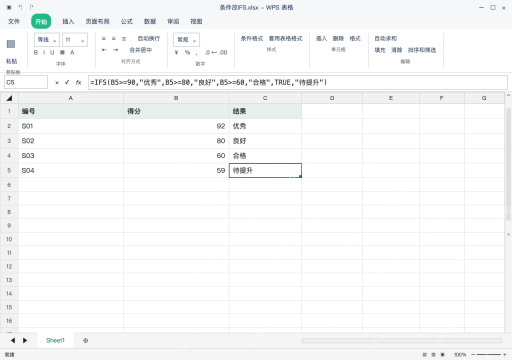
C2的公式往下拖填充到C5,80应为良好,60为合格,59走最后的TRUE兜底。要是没有任何条件成立又没设置兜底,IFS会返回#N/A;这个兜底处理的是有效分数的剩余档位,不代表所有异常数据都该归到待提升里。

{"answer":"协助 macOS 用户准备、转换、导出及排查 Word、PDF、Markdown、PowerPoint 和 Excel 文件,确保 WPS Office 工作流程可靠。"}
不识别IFS时保留IF,先查输入有效性
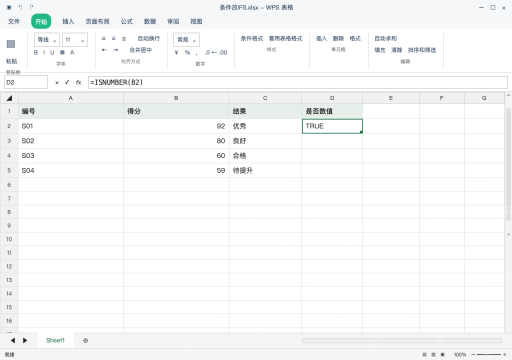
先确认B列为有效数值分数、没有空白与超出评分范围的值。D2用 =ISNUMBER(B2)返回TRUE,作为类型核对;如果输入IFS出现#NAME?,先查拼写和版本支持,别直接把错误改成普通档,必要时沿用之前验证过没问题的嵌套IF。保存文件命名为条件改IFS.xlsx。