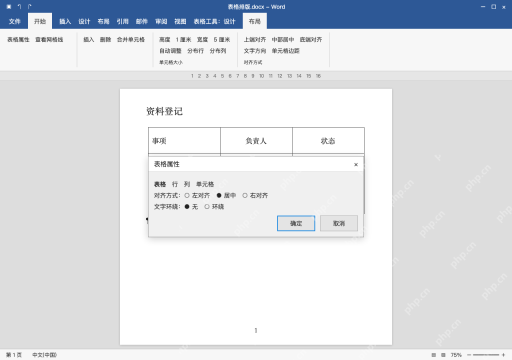
word调表格,先选中要改的行或者列,去表格工具的布局栏,或者直接开表格属性设置宽高,之后再分别调整单元格内的文字对齐,还有整张表在页面上的位置。这次的例子是三列总宽15厘米,行高用最小值模式方便放下换行的内容,负责人和状态两列的内容居中,事项列的文字靠左对齐。注意别把整张表的页面居中,和单元格内部的文字居中搞混;固定行高容易截断文字,按内容自动调整又会改动列宽,先把版式定好,再核对长文字有没有超出页面边界。
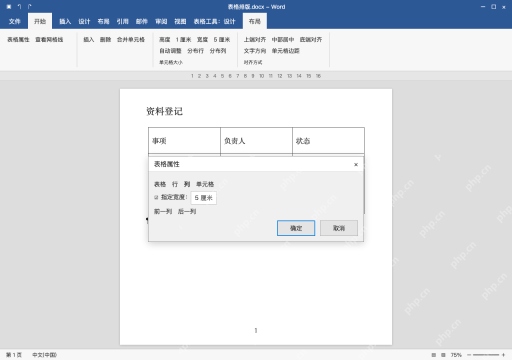
列宽先定单位和范围,三列统一为5厘米
选中整个三列的表格,右键点表格属性,切到列标签页,勾上指定宽度填5厘米。三列各5厘米,总宽刚好15厘米;要是只调整某一列,先单独选中目标列,别直接把整张表的总宽度填到每一列里。想要保持宽度稳定,可以去表格工具、布局、自动调整里选固定列宽。
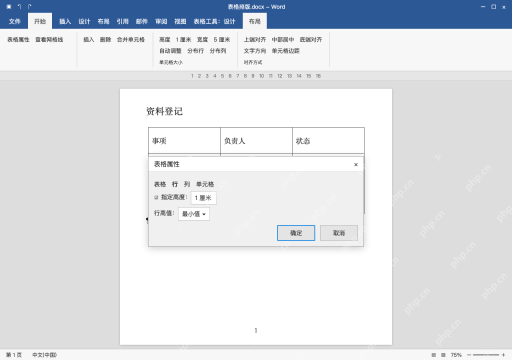
行高设最小值,长文字仍能扩展
选中需要调整的行,打开表格属性切到行标签,勾上指定高度填1厘米,行高值选最小值。这个设置只是行高的下限,不是强制锁死高度;选固定值才会限制高度,遇到文字下半截看不见的情况先检查这个设置,别上来就直接缩小全部字号。
格内水平与垂直对齐要一起看
选中负责人、状态两列,在表格工具、布局的对齐方式中选中部居中,文字水平、垂直方向就都居中;事项列仍保持靠左。长事项换行后内容也能完整显示,段前段后间距也会影响文字的视觉位置,别只调完垂直居中就忽略段落间距的核对。

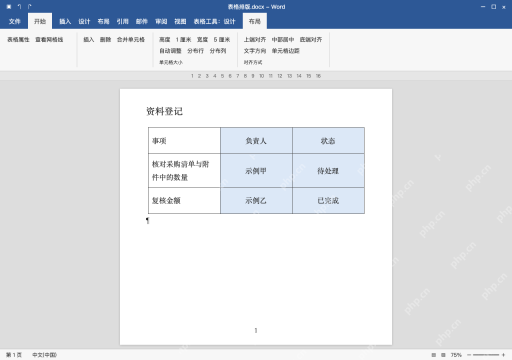
整表在页面上居中,最后核对边界
打开表格属性切到表格标签页,对齐方式选居中,文字环绕选无。这个设置调整的是整张表的页面位置,单元格内部的对齐不会因此统一改变;确认三列、两条记录和长事项内容都完整显示,再保存为表格排版.docx,重新打开抽查一遍。