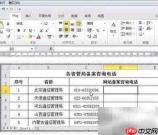
在word 2010中插入外部数据时,若仅需嵌入源文件中的部分内容(而非完整文件),可借助“选择性粘贴”功能实现。例如,将excel表格中的特定区域导入word文档时,该功能支持用户按需选取目标数据,确保嵌入内容精准、简洁,有效规避无关信息的引入。操作流程如下:
1、 启动Excel并打开对应工作簿,选中待插入的数据区域,执行复制操作,为后续嵌入至Word 2010文档做好准备。
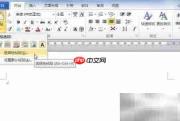
2、 打开目标Word 2010文档,将插入点移至期望位置。切换至【开始】选项卡,在【剪贴板】功能组中点击【粘贴】按钮右侧的下拉箭头,从展开菜单中选择【选择性粘贴】命令,如步骤1所示。
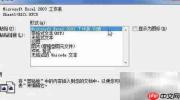
3、 弹出【选择性粘贴】对话框后,在【形式】列表中定位并选中“Microsoft Excel 2003 工作表对象”,确认无误后点击【确定】按钮,操作过程见步骤2所示。

4、 若【形式】列表中未列出所需嵌入对象类型,则表明当前不支持以该方式插入数据。此时可返回Word 2010文档,直接双击已嵌入的Excel表格,即可进入编辑模式进行修改,实际界面效果参见图3。