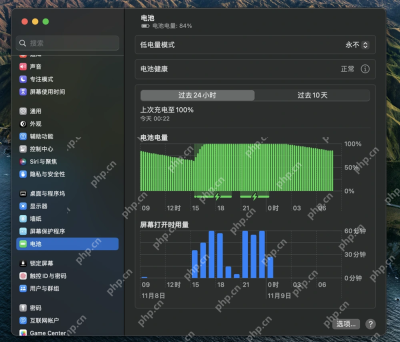
macOS 27.2.1用预览阅读PDF时出现明显异常耗电的故障,先打开活动监视器分别查看预览及关联进程的能耗、CPU占用,固定同一份PDF的缩放、操作条件复测资源占用,最后排查PDF文件本身的渲染负载,该操作仅针对仅在该系统版本使用原生预览APP打开PDF时出现异常耗电,且已排除其他后台高负载进程干扰的场景。
查看预览关联进程的能耗指标
打开启动台“其他”文件夹中的活动监视器,切换到能耗标签页,点击“对能耗的影响”列标题按数值从高到低排序,找到名为preview的主进程,同时留意名为quicklookuiservice的关联进程的占用数值,不要仅统计预览主app的能耗数据。如果是使用mac笔记本电脑,还可以查看12小时电源列的平均能耗影响,确认该进程的高占用不是短时间临时触发的,不要根据单一的能耗影响数值直接推算整机功耗或者剩余电池寿命。
核对预览相关进程的CPU实时占用状态
切换到活动监视器的CPU标签页,同样按占用率从高到低排序,观察预览相关进程的CPU占比变化。如果没有任何翻页、缩放、批注编辑操作时,预览进程仍持续占用超过30%的CPU资源,就属于异常运行状态。你可以通过窗口菜单下的CPU历史选项,查看过去一段时间的CPU占用曲线,确认高负载是持续存在还是间歇性触发。
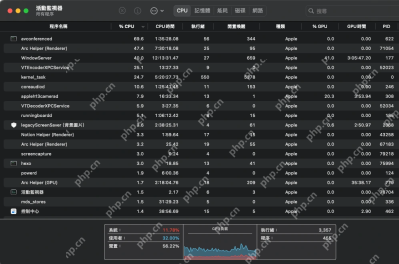
固定操作变量复测排除临时干扰
关闭所有其他打开的PDF文档,仅保留当前怀疑耗电的单份文件,将页面缩放比例固定为100%,不要开启全文搜索、自动翻页之外的额外功能,静置5分钟后再对比进程的能耗和CPU数值。如果这份PDF刚完成下载,需要等待后台扫描缩略图的进程完全结束后再开展复测,避免把临时渲染大图的负载误判为持续耗电问题。
排查PDF文件本身的渲染负载
如果PDF内嵌了大量高分辨率扫描大图、未压平的多层批注或者动态交互元素,预览会持续调用渲染资源维持页面显示,这类情况不属于系统层面的异常。你可以尝试用其他轻量PDF阅读器打开同一份文件,对比两者的资源占用差异,确认高负载是否由文件本身属性导致,不要直接将这类情况归为系统版本的通用耗电通病。

核验预览进程的最终运行状态
完成上述排查后,完全退出预览APP再重新打开同一份PDF,静置10分钟后回到活动监视器查看,预览进程的能耗影响数值回落至10以下,闲置时CPU占用低于5%就属于正常运行状态。你也可以打开系统设置中的电池面板,查看过去24小时内预览APP的后台活动时长,确认没有出现无操作时持续唤醒系统的情况。