






Apple Music无法连接资料库的故障,先验证Apple Music公开流媒体能否正常播放,再核对当前登录Apple账户的订阅与授权状态,接着检查同步资料库开关配置,最后手动触发云端更新核验曲目状态,这套操作适配macOS原生自带的Apple Music App,没有手动修改过系统音乐资料库默认存储路径的场景。
区分流媒体播放与本地资料库不可见
先测试一首已下载的本地歌曲,再测试订阅范围内的在线曲目。在线内容无法播放可能与服务状态、账号订阅、授权或网络有关,不能直接断言只是网络故障。资料库完全空白与单首歌曲灰显也要分别记录。
核对音乐App使用的Apple账户与订阅
在音乐App的账户菜单检查登录账号,确认与订阅或原资料库使用的账号一致。查看订阅有效性;对受保护的既往购买内容,再按需要检查电脑授权,不能把本地导入音乐同步一概归因于未授权。
检查同步资料库并保留原始音乐文件
在音乐>设置>通用查看同步资料库。该功能有账号与订阅条件,选项不出现时先核对登录和服务资格,不把它当作只有一个确定原因。
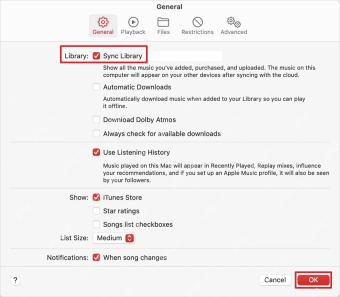
变更同步或退出账号可能影响下载内容。先备份自己导入的原始音乐文件及资料库,不删除Music数据库,也不依赖关闭再开启来替代备份。

手动触发云端资料库同步更新
确认当前Mac连的网络状态稳定,接下来的操作过程里别断网也别直接退出音乐App,点顶部菜单栏的“文件>资料库>更新云端资料库”,盯着音乐App底部边栏的同步进度提示看就行,你存的曲目数量越多,同步要等的时间就越长,别中途强制把进程杀掉,不然很容易出现曲目灰掉的问题。
逐条核验所有曲目的云端同步状态
在音乐App左边的边栏选中“歌曲”分类,点顶部菜单栏的“显示>查看显示选项”,把“云端状态”和“云端下载”这两个显示列都勾上,之后每首歌的同步情况都会明明白白列出来。旁边标感叹号的条目,说明本地关联的音乐文件找不到了,点一下感叹号就能手动重新定位本地存的音乐文件位置;标着“不再可用”的条目,说明这首歌已经从Apple Music的公开目录里下架了,你得自己手动替换对应的本地资源才行。
所有操作全部走完之后,完全退出音乐App,等两三秒再重新点开,等App加载完之后翻遍整个资料库,确认所有之前存在的曲目都能正常显示,没有灰色点不动的条目,随便点几首之前同步失败的歌都能正常加载播放,就说明资料库连接已经恢复正常。













