






Mac想让屏幕文字更大,可以在“显示器”设置中为目标屏幕选择“更大字体”一侧的缩放档位。它会同时放大文字、图标和窗口控件,并减少可用桌面空间。若只想改变某个应用的文字大小,可先使用该应用自己的字号设置。
一、在系统设置中调大显示内容
适用于macos ventura及之后版本,选项数量随显示器而变化。
(1)打开系统设置→显示器;连接多块屏幕时,先点按要放大文字的那块。
(2)在显示缩放选项中,选择偏向更大字体的一档;不要选择“更多空间”,后者通常会让界面内容更小。
(3)查看常用窗口的文字、按钮和可见范围。如果内容太大或窗口显示不完整,改回默认或选择相邻档位。
二、在旧版显示器窗口使用缩放
较早版本先从系统偏好设置进入显示器,再展开缩放档位。
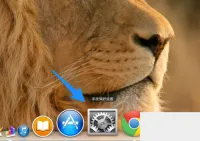
(1)从程序坞点按系统偏好设置;程序坞中没有该图标时,可从苹果菜单打开。
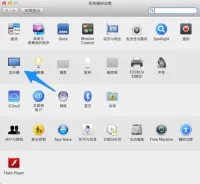
(2)在设置网格中点按显示器。

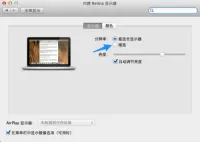
(3)在目标屏幕的“显示器”标签中,选中分辨率旁的缩放。
(4)将指针移到不同档位,查看“看起来像”的分辨率和预览,选择靠较大文字一侧的合适档位。
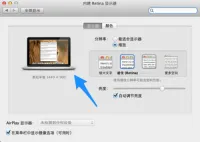
(5)如果出现更改缩放分辨率的确认提示,确认后点按好;提示部分应用无法完整显示时,可先尝试相邻档位。
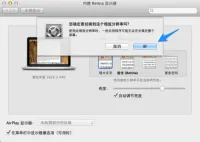
(6)回到实际使用的应用检查文字大小,需要恢复时再次进入显示器,选择“最适合显示器”或默认档位。














