






Mac开启双屏扩展显示,可以在“系统设置→显示器”中选中外接屏,再把“用作”设为扩展显示器;已在镜像状态时先停止镜像。扩展后两块屏幕可放不同窗口,但需要Mac本身支持当前连接的显示器数量。
一、在系统设置中选择扩展显示
适用于macos ventura及之后版本;部分版本把“用作”显示为“用途”。
(1)连接外接屏并保持Mac笔记本屏幕打开,从苹果菜单进入系统设置→显示器,确认两块屏幕均已识别。Mac mini等无内建屏幕的机型需连接至少两台显示器。
(2)点按上方需要扩展的外接显示器,再打开用作或“用途”菜单。
(3)选择扩展显示器,等待显示模式切换。切换后,外接屏作为独立桌面区域使用。
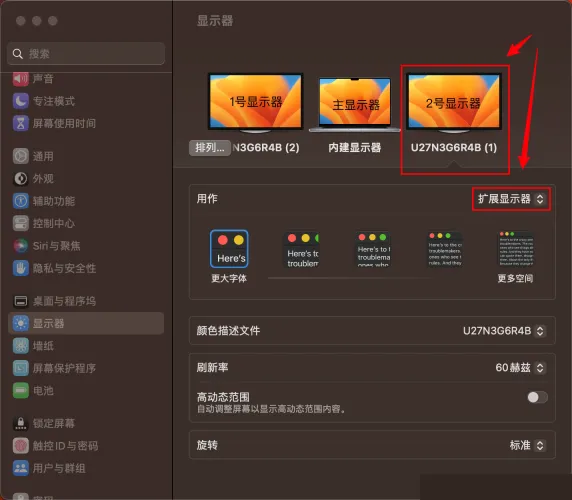
(4)把一个非全屏窗口拖向另一块屏幕,确认窗口可以留在外接桌面;鼠标跨屏方向不对时,再进入“排列”调整相对位置。
二、已经镜像时先停止镜像
如果用途菜单只列出当前镜像和“停止镜像”,按这一分支操作。
(1)在“显示器”中选中镜像组里的屏幕,打开用作或“用途”菜单。
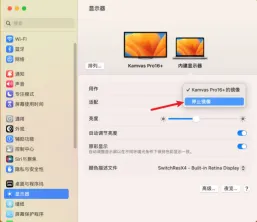

(2)点按停止镜像。分离后再核对每块屏幕的用途,按需要将外接屏设为扩展显示器。
三、旧版系统取消镜像显示器
macOS Big Sur及更早版本可使用排列标签中的镜像复选框。
(1)打开系统偏好设置→显示器,切换到排列标签。
(2)取消勾选镜像显示器,使两个屏幕图标分开显示。
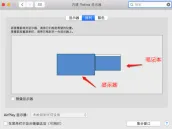
(3)按实际摆放位置拖动屏幕图标,再把窗口移到另一块屏幕确认扩展效果。














