






Mac三指拖移位于无障碍或辅助功能中的“触控板选项”,不在普通触控板手势页。对支持的触控板开启拖移后,选择“三指拖移”并确认,就能用三个手指移动窗口或选中的项目。
一、在新版系统选择三指拖移
以下适用于支持该选项的触控板;设置名称会因macos版本有所不同。
① 打开苹果菜单→系统设置,选择辅助功能或无障碍。
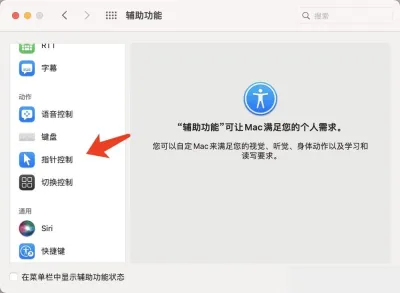
② 进入指针控制,点按触控板选项。
③ 打开使用触控板进行拖移,在拖移样式中选择三指拖移。
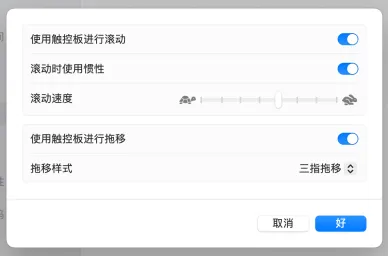
④ 点按好保存本次选项,再回到桌面尝试拖动窗口。
二、在旧版辅助功能中开启
仍使用“系统偏好设置”的Mac可按此分支操作。
① 打开系统偏好设置→辅助功能,在左侧选择指针控制;更早系统中可能叫鼠标与触控板。

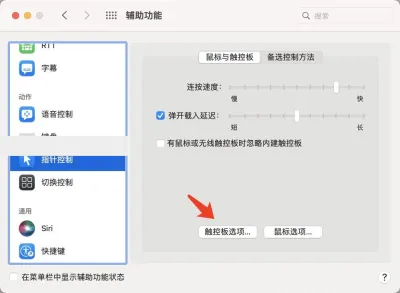
② 在“鼠标与触控板”区域点按触控板选项。
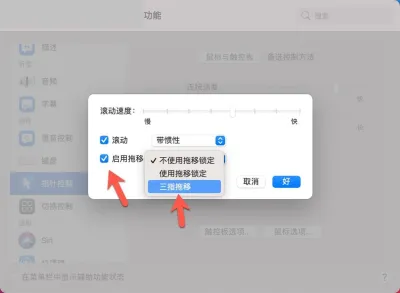
③ 勾选启用拖移,在相邻菜单选择三指拖移,再点按好。
三、用三个手指测试拖动
先用窗口测试,更容易判断设置是否生效。
① 把指针放到一个普通窗口的标题栏空白处。
② 用三个手指在触控板上移动,将窗口拖到新位置,再抬起手指。若调度中心等手势受影响,返回触控板→更多手势检查可选的三指或四指设置。














