






Mac可通过“随航”把兼容的iPad用作扩展显示器。两台设备需要登录同一Apple账户并开启双重认证;无线使用还需打开Wi-Fi、蓝牙和接力。连接后可把Mac窗口移到iPad上。
一、先准备好Mac和iPad
随航要求macos catalina 10.15或更新版本、ipados 13或更新版本,并且两台设备的具体机型均受支持;仅系统版本达标并不代表一定能用。
(1)在两台设备上确认登录的是同一Apple账户,且该账户已开启双重认证。
(2)打开两台设备的Wi-Fi、蓝牙和接力,将设备放在10米以内;无线使用时,iPad不要共享蜂窝网络,Mac不要开启互联网共享。
(3)若准备有线连接,用可传输数据的USB线连接iPad与Mac,并在iPad出现询问时选择信任这台Mac。
二、连接iPad并选择扩展显示
新版系统从“显示器”添加iPad;旧版系统也可从菜单栏连接,按自己的系统选一种入口即可。
(1)在macOS Ventura 13及后续版本中,打开系统设置→显示器,点按添加显示器的+菜单。
(2)在镜像或扩展显示器的列表中选择自己的iPad,等待连接;不要选成仅连接键盘和鼠标的通用控制。
(3)选中已连接的iPad,将用途设为扩展显示器。需要两个屏幕显示同样内容时,才改为镜像。
(4)使用旧版系统时,打开系统偏好设置→显示器;Monterey可从添加显示器菜单选iPad,Catalina也可从“随航”偏好设置选择。
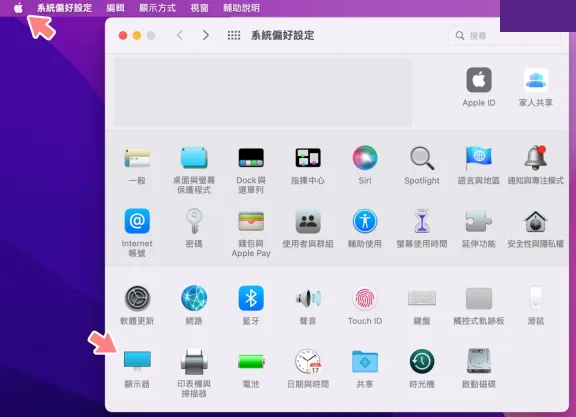

(5)在带有相应菜单的旧版系统中,也可打开菜单栏的显示器或屏幕镜像菜单,连接iPad后选用作单独的显示器。

三、移动窗口并在用完后断开
扩展模式下,iPad显示的是Mac的工作空间,应用仍在Mac上运行。
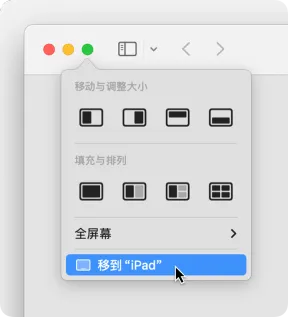
(1)在Mac上拖住窗口标题栏,向iPad所在的屏幕边缘移动,将窗口拖到iPad上。也可在支持的应用窗口菜单中选择移到iPad。
(2)若移动方向不符合设备摆放,在系统设置→显示器→排列中拖动iPad的位置,再点按完成。
(3)用完后打开Mac的控制中心→屏幕镜像,取消选择iPad;也可轻点iPad随航边栏底部的断开连接按钮。









