






Mac可在声音设置中单独调低“提示音音量”,减少系统提醒声而不直接拖低媒体输出音量。但提示音最终响度仍受系统输出音量影响,这两个控制并非完全互不相关。
一、在新版系统中调低提示音
macos ventura 13及后续版本在“声音”顶部提供音效设置。
第1步:打开苹果菜单→系统设置→声音。
第2步:在声音效果区域找到提示音音量,把滑块向左拖动;不要误拖下方的输出音量。
第3步:使用“提示音”项目旁的试听控件或选择一种提示音,检查响度;仍偏响时继续小幅向左调整。
二、在旧版声音效果标签中调整
仍使用系统偏好设置的Mac,可按下面的步骤找到相同控制。
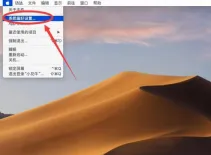
第1步:点按苹果菜单,打开系统偏好设置。
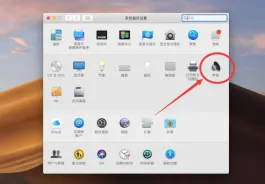
第2步:在偏好设置窗口中点按声音。

第3步:切换到声音效果,找到提醒音量滑块并向左拖动。这里的“提醒音量”对应新版的提示音音量。
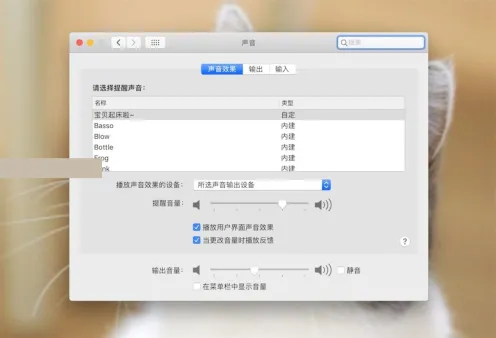
第4步:点按列表中的一种提醒声音试听,再按需要微调;保留下方的输出音量不动,可避免同时直接调整音乐播放的系统音量。
三、确认系统提醒和应用通知的区别
单独调低提示音不保证所有应用发出的声音都会一起变小。
第1步:保持日常的输出音量,再试听系统提示音;以后降低输出音量时,提示音响度也会随之降低。
第2步:若只有某个聊天、会议或播放器应用声音过大,打开该应用自己的声音或通知设置;系统提示音滑块不等于所有应用的独立音量控制。














