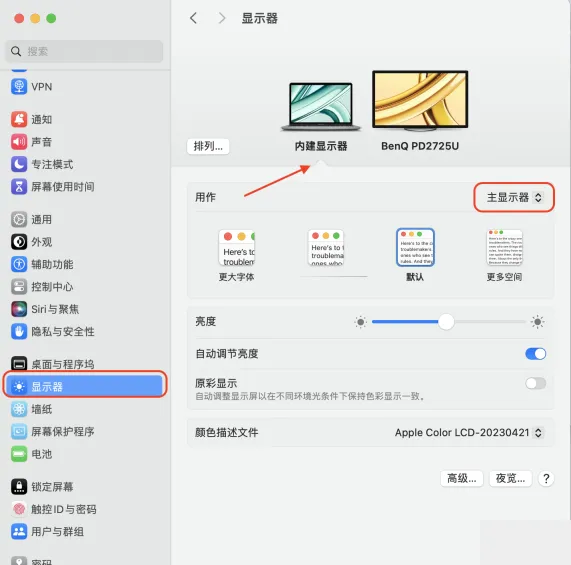
Mac更换主显示器,可在“系统设置→显示器”中选中目标屏幕,再将“用作”改为主显示器。较早版本可在排列界面拖动白色菜单栏。若两屏正在镜像,先停止镜像,再选择要作为主屏的那一台。
一、通过用途菜单指定主屏
主屏选择需要至少两块已识别的屏幕,先使用扩展桌面。
第一步:进入系统设置→显示器,点按想设为主屏的外接显示器。
第二步:打开用作或“用途”菜单,找到主显示器。
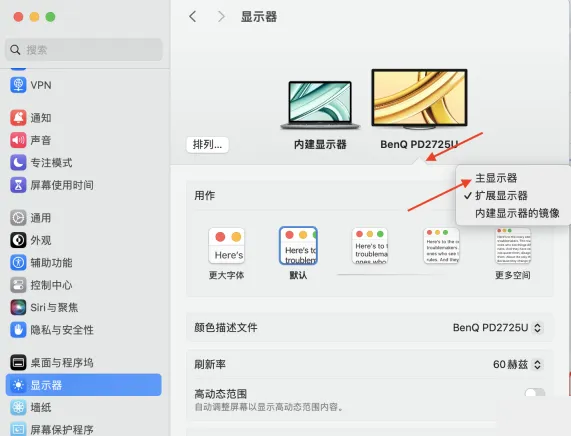
第三步:点按主显示器,等待显示器用途完成切换;需要时重新把常用窗口移到该屏幕。
二、使用排列中的白色菜单栏
带有白色菜单栏标记的排列界面可用此方法,旧版系统从“系统偏好设置→显示器→排列”进入。
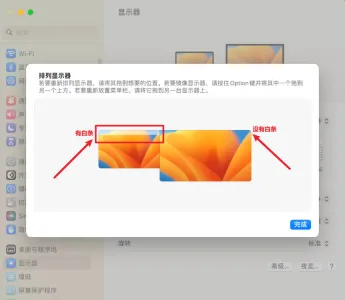
第一步:在显示器设置中点按排列,找到屏幕矩形上方的白色菜单栏标记。
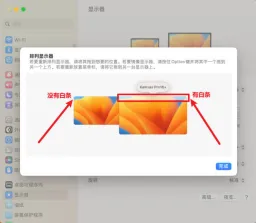
第二步:按住该白色标记,将其拖到要作为主屏的另一块屏幕矩形上。

第三步:松开鼠标,核对白色标记已经位于目标屏幕,若界面有完成按钮,再点按完成。
三、恢复内建屏幕作为主屏
需要换回笔记本内建屏幕时,仍在相同设置中操作。
第一步:返回“显示器”,点按内建显示器。
第二步:把“用作”或“用途”设为主显示器,确认当前选中的屏幕和用途一致。