






macOS 27.2.1外接屏刷新率低于预期,先在显示器设置中选对外屏并查看可用刷新率,再核对Mac端口、线材、转接器和显示器输入模式。用单屏直连作对照,并比较分辨率与HDR组合;显示器标称最高刷新率不代表所有连接方式都支持。
选对外接显示器再查看刷新率
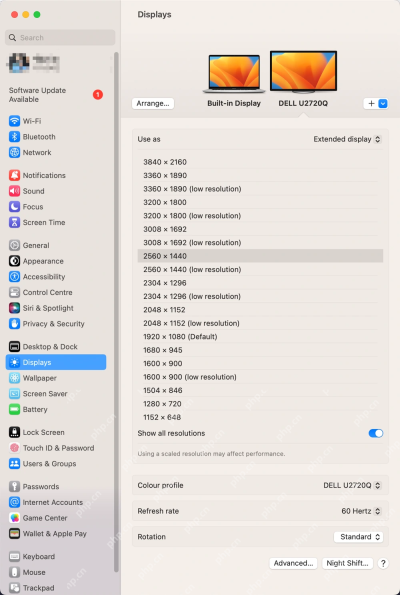
打开系统设置>显示器,先点选目标外屏,再检查刷新率选项。只有硬件与当前模式支持时才会提供相应档位。显示器未被正确识别时,可按本机界面使用检测显示器或重新连接,但检测不能保证恢复所有标称档位。
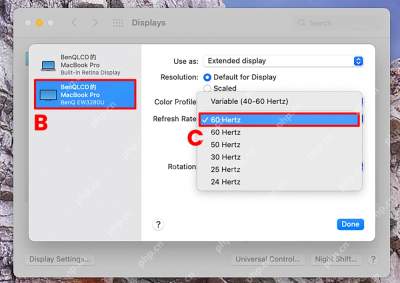
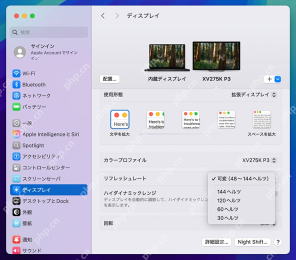
核对Mac端口、线材与扩展坞规格
尽可能只接一台外屏,使用已知支持目标显示模式的线材直连Mac。查看Mac具体机型、端口、转接器及显示器的官方规格,注意最高分辨率、刷新率、色深和压缩支持的组合限制。不能只凭DP或HDMI版本名称保证某个4K高刷模式可用。
比较分辨率、HDR和显示器输入模式
记录原设置后,分别改变分辨率或HDR,再看可用刷新率列表是否变化。屏幕界面缩放与实际输出时序并非一回事,不能把更大文字或更多空间直接等同于链路带宽改变。

检查显示器OSD中的输入版本、高带宽或兼容模式,以厂商手册为准;没有对应选项时不强造入口。不要通过自定义时序强推设备不支持的刷新率。
核对显示器OSD刷新率参数
非苹果品牌的第三方外接屏,要通过显示器自带的物理按键调出内置OSD菜单,确认没有在显示器侧手动锁定低刷新率,同时确认显示器的输入信号源设置为当前正在使用的对应端口。部分第三方显示器会在非满血输入模式下强制限制刷新率,需要在OSD里手动开启高带宽输入模式,才能让Mac识别到完整的刷新率能力。
查看系统信息确认实际运行刷新率
完成上述调整后,在显示器设置的刷新率下拉菜单里选你需要的标称最高值,确认桌面没有出现黑屏、闪烁的异常。你可以点击苹果菜单,按住Option键选择系统信息,找到图形卡/显示器板块,查看当前外接屏的实际运行刷新率,确认显示的数值和你选择的刷新率完全一致,就完成全部校验了。













