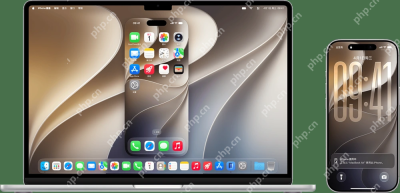
Mac的iPhone镜像一直停在配对界面,先完全退出当前运行的iPhone镜像App重新启动,这套操作仅适用于设备运行macOS Sequoia 15及以上、iOS 18及以上,符合当前服务地区要求,未开启企业级管理限制的场景。
设备配对前置条件检查
先确认两台设备登录的是同一个开启双重认证的apple账户,iphone已经设置了锁屏密码,两台设备的wi-fi和蓝牙都正常开启,并保持在附近,iphone处于锁定状态,没有在运行隔空播放、随航这类会占用连续互通能力的功能。同时确认所在地区支持这项服务,不能只靠更改地区设置绕过限制,没有开启会拦截连续互通功能的企业设备管理配置。
退出重开镜像App操作
右键点按程序坞中的iPhone镜像图标,选择退出完全关闭App,等待3秒后重新从程序坞启动。如果你的Apple账户下绑定了多台符合要求的iPhone,可以在弹出的设备选择列表里手动指定当前要连接的设备,不用等待系统自动扫描匹配。
无线连接占用排查
关掉两台设备上正在运行的虚拟专用网络、代理类应用,暂时停掉正在进行的大文件传输、视频串流这类高占用蓝牙或Wi-Fi带宽的任务。打开Mac的系统设置,进入防火墙选项,确认没有设置阻止所有传入连接的规则,按组织或厂商说明核对网络过滤规则,再重新发起配对请求。
清除旧配对记录重新授权
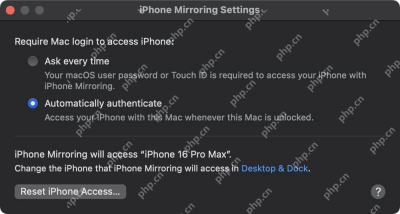
打开Mac上的iPhone镜像App,点击顶部菜单栏的iPhone镜像选项,选择设置,找到撤销iPhone访问权限的按钮点击确认。这个操作只会清除当前Mac和这台iPhone的镜像配对记录,不会修改iPhone上的其他数据,也不会抹掉任何设备内容。之后在iPhone上打开设置,依次进入通用、隔空播放与连续互通、iPhone镜像,删掉当前Mac的配对记录,再回到Mac端重新发起镜像配对请求,跟着屏幕提示完成认证就可以。
配对完成后状态核验
配对完成后如果镜像窗口正常显示可操作的iPhone内容,且实体手机保持锁定未被使用,可继续验证连接,你可以直接通过Mac的鼠标和键盘操作iPhone,此时iPhone屏幕会保持锁定状态。如果配对后仍然停留在加载界面,可以重启两台设备后再次尝试配对,确认镜像窗口能正常响应鼠标点按、键盘输入的操作,就说明连接完全恢复正常。