






macOS 27.2 插入存储卡后没有反应,先区分配件被阻止、硬件未识别、卷未挂载与访达未显示。依次检查连接授权、磁盘工具的所有设备和目标卷挂载状态;有重要照片时不要先抹掉、初始化或重新分区。
先解锁 Mac,检查是否需要允许配件连接
把存储卡插好,不管是插读卡器还是mac自带的卡槽,解锁系统之后注意弹出来的允许配件连接提示,确认是你刚接入的可信设备再点允许。部分搭载apple芯片的mac笔记本,接入新配件都会弹出这个授权请求。
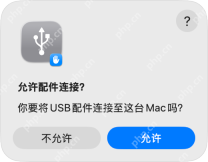
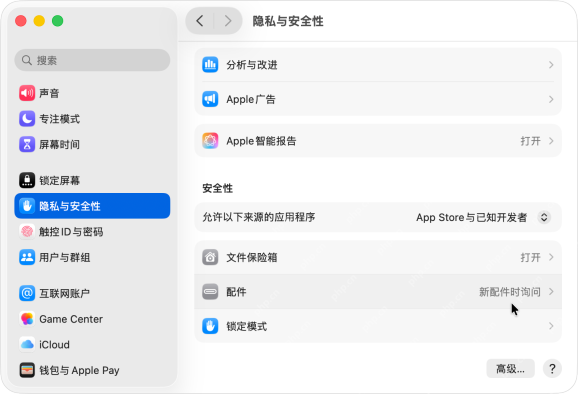
要是之前误选了不允许,打开系统设置 → 隐私与安全性,找到配件连接相关的设置项,重新插一遍存储卡跟着提示操作就行,没必要为了读卡把所有配件都改成永久无条件允许。
磁盘工具切换到所有设备,区分整卡与卷
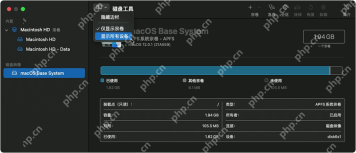
打开应用程序 → 实用工具 → 磁盘工具,点顶部菜单栏的显示 → 显示所有设备,看左侧边栏有没有出现读卡器或者存储卡的物理设备,以及它下方对应的卷。别只看默认显示的卷列表,就直接判定整张卡完全没被识别。
读卡器出现在系统信息里,不代表卡里的文件系统能正常读取;能看到整卡但看不到卷,和连物理设备都搜不到的故障情况完全不同。先记下当前显示的设备名称、容量,别乱点旁边的“抹掉”按钮。

目标卷灰色且未挂载时,再尝试装载
在左侧边栏选中存储卡下方的目标卷,确认容量和名称都对得上,再点装载或挂载。如果界面上已经显示“卸载”按钮,说明这个卷已经挂载成功,直接去检查访达的侧栏与外置磁盘显示设置就行。
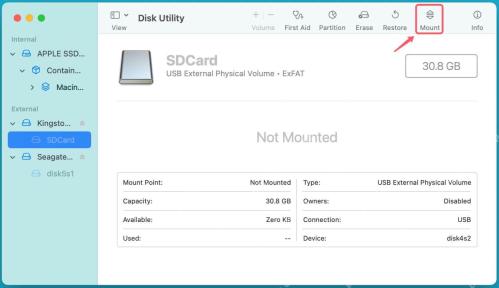
挂载失败的话,把弹出的完整提示记录下来。别随便照搬网上教程里的disk4、disk6这类设备编号,更不要乱运行格式化或者修复分区表的命令,不同电脑的设备编号可能指向内置系统盘,乱操作会弄丢本地数据。
物理设备都看不到,先做连接和硬件对照
换个兼容的读卡器,或者直接把卡接到Mac的可用端口上,暂时绕过扩展坞转接,看同一张卡能不能被识别出来。之后再拿另一张正常能用的存储卡测试当前读卡器,换个设备读取原故障卡,一项项区分到底是卡、读卡器还是连接链路出了问题。
卡里的重要数据还没备份,卡就反复掉线、容量显示异常或者弹出I/O错误的时候,别反复往卡里写数据、也别反复点修复,优先考虑做数据恢复。挂载成功之后,先拷一小份文件到本地打开核对,确认读取稳定了再批量备份,磁盘工具的“急救”功能也没法保证无损找回所有文件。













