






macOS 27.2 电池用量图时间看起来不一致,先核对时区与系统时间,再区分分段统计、充电阴影和“上次充至某电量”的时间。图表并非逐分钟原始日志,单凭横轴错位不能判定电池损坏或充电器失效。
先核对时区,再查看同一天的记录
进入系统设置 → 通用 → 日期与时间,确认时区和自动对时的设置没问题。如果最近出过差、手动改过系统时间、切换过时区,先把这些变动记下来再对照图表,别直接拿不同的本地时间硬比。
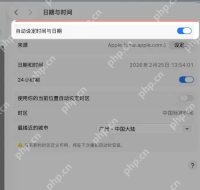
别为了对齐曲线反复手动改系统时间,系统时间出错还会影响账号登录和网络验证,先把真实时间校准了再说。
按过去24小时与过去10天分别阅读
打开系统设置 → 电池,选择对应的时间范围就行。这里的电池电量展示的是所选时间段内的汇总统计,「屏幕打开时用量」是单独的另一项指标,两个数值的统计逻辑不一样,不能按同一含义直接对比。
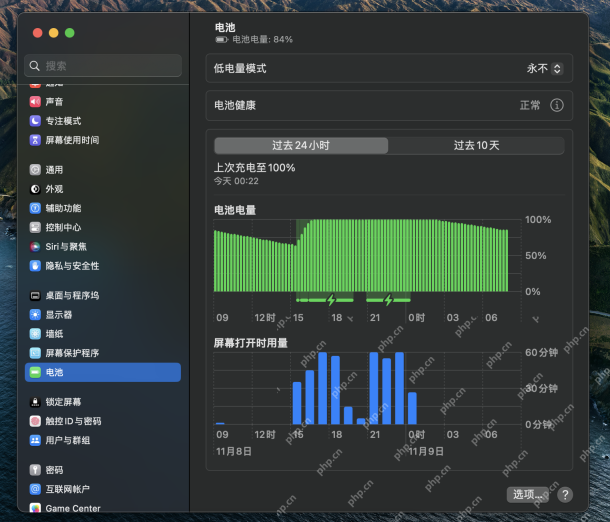
充电阴影标记代表对应时间范围的充电状态;图表的平均值和「最后充至某电量」的事件时刻,本来就不需要落在完全相同的位置。先看清标签和统计范围,再判断是不是真的异常。
做一段可记录的正常充电对照
接上适配的电源,正常使用一段时间,记好电源接入、拔出的时刻和当时的电量,等图表自动刷新就行。别为了测试故意把电池耗尽,也不要看到一段空白就反复重置硬件设置。
开了优化电池充电或者充电上限的话,设备可能暂时不会充到完全,这和图表时间偏移完全是两回事,先检查当前充电状态和相关设置说明,别一看到停充就以为充电器坏了。

是否需要维修要结合实际续航和电池状态
打开系统设置 → 电池页面,找到电池健康点开详情,先核对页面显示的状态、对应机型的最大容量,再结合自己遇到的异常关机、续航骤降、无法充电这类实际症状综合判断。不同系统版本的入口名称、界面布局可能有区别,只凭电池用量图的时间错位,不能直接判定需要更换电池。
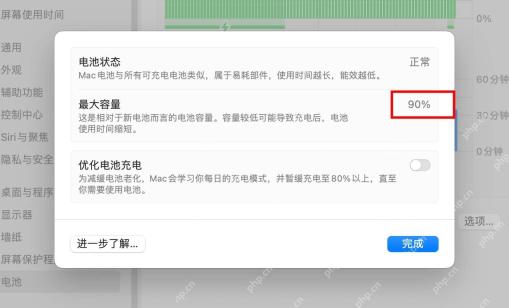
更新系统后问题还能复现的话,提交反馈时附上脱敏的图表、时间设置截图和手动记录的相关信息就行。别随便把一次统计异常定性成已确认的硬件故障,也不要默认系统更新会修复所有历史记录的问题。
怎样保留有用的电池时间对照?
记下本地时间、插拔电源的具体时刻和当时对应的电量,等图表刷新后,拉到同一个时间范围内比对就行。跨天或者切换过时区的记录,要单独标注说明。
图表和菜单栏电量不完全一致正常吗?
图表统计的是某段时间的历史数据,菜单栏显示的电量更接近当前实时状态。先核对统计范围和对应标签,别直接把两者数值不一样当成电池故障。













