






Mac iCloud 同步一直卡住,先确认是 iCloud 云盘还是照片等应用,再检查服务状态、账户提示、网络,以及本机和 iCloud 两边的可用空间。保留尚未上传的本地原件,用小文件对比是否能同步。不要先退出账户、删除同步数据库或清空云盘文件。
先确认是哪项iCloud服务没有同步
icloud云盘、icloud照片是互相独立的不同服务,不存在通用的同步暂停按钮,别上来就对所有同步功能做统一操作。
分别打开对应功能的设置页面,查看各自的同步状态,先定位到具体是哪一项服务卡住,别把不同服务的同步问题混在一起处理。
检查服务状态和账户待处理提示
先查看Apple System Status,确认对应出问题的iCloud服务是否处于正常运行状态。
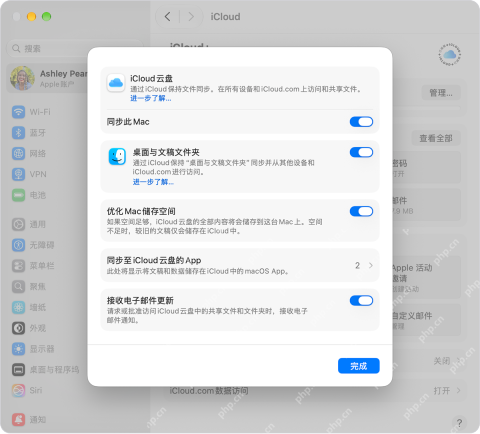
再打开Mac的iCloud设置,确认当前登录的Apple账户已经开启了对应要同步的功能,同一账号下没有未完成的服务条款同意、额外登录验证之类的待处理项,也没有未读的账户异常提示。
同时核对本机与iCloud储存空间
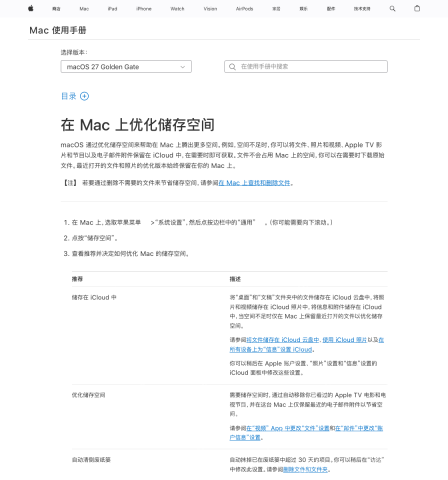
分别查看Mac本地磁盘的剩余可用空间,以及当前Apple账户的iCloud总配额剩余量。任意一端的可用空间不足,都可能导致同步流程卡住,别只核对单端的空间情况就做后续改动。
用小文件区分全局停滞与单文件问题
给Mac接上电源,保持当前网络连接稳定,准备一个几KB的小测试文件,放到对应出问题的iCloud同步目录里,你也可以查看Finder里iCloud Drive对应的云图标、进度提示,不同系统版本的显示样式可能有区别。
如果小文件可以正常完成同步,说明之前的卡住问题大概率出在单个文件上,你可以查看该文件的名称、格式是否符合上传要求,单文件不支持上传的话按弹出的具体提示排查,别随意改动整个同步资源库的内容。
保留未上传资料后按提示继续排查
先把本地还没有上传到云端的所有原始文件,全部复制备份到不参与iCloud同步的其他本地目录里,别直接退出Apple账户关闭同步,也别直接重置cloudd相关的数据库,这类操作会影响所有登录同一账号的多台苹果设备的同步状态。
测试同步状态的时候只用复制文件到同步目录,别直接移动本地的原始文件,避免出现文件异常的情况。













