查看Mac配置,可先从“关于本机”了解芯片或处理器、内存等基础参数,再打开“系统信息”查看详细硬件。以下先介绍通用查询入口,再说明macOS Mojave等旧版系统中的显示器与储存空间查询位置;新版系统在“系统设置”的“通用”中提供相应入口。
一、用系统信息查看详细硬件
系统报告适合查询机型、处理器及已连接设备,intel与apple芯片机型均可使用。
1、按住Option键,同时点按屏幕左上角的苹果菜单。
2、在展开的菜单中选择系统信息,打开系统报告窗口。
3、点按边栏顶部的硬件,切换到硬件概览。
4、读取右侧的机型名称、处理器或芯片、核心数量、内存等字段。不同机型显示的字段有所区别。
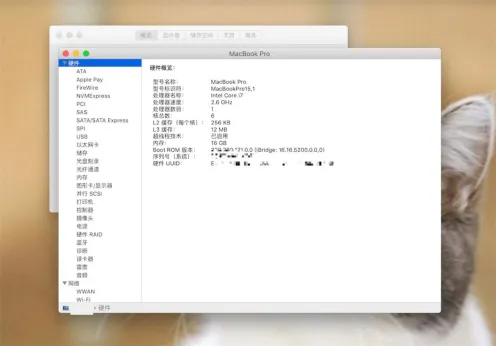
5、需要查询其他硬件时,展开左侧对应分类,再选择要查看的项目。
二、在旧版关于本机核对显示器和硬盘
macOS Mojave等采用标签页布局的系统,可直接切换对应标签;Ventura 13及后续版本从“系统设置→通用→关于本机”进入显示器或储存空间设置。

(1)从苹果菜单打开旧版关于本机窗口,点按顶部的显示器标签。
(2)查看已识别显示器的尺寸、分辨率及图形信息,记录需要的参数。
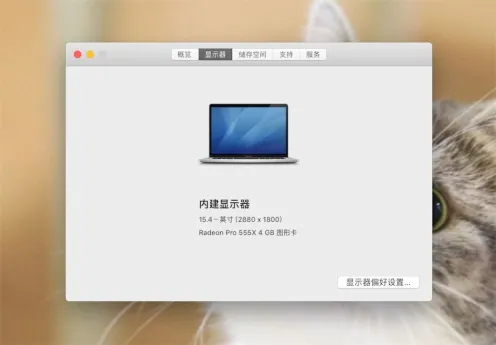
(3)点按同一窗口顶部的储存空间标签。
(4)核对磁盘名称、总容量和可用容量。这里显示的是磁盘空间,和“内存”不是同一项。