






Mac可通过三种方式开启旁白:①快捷键Command+F5(或Fn+Command+F5);②系统设置→辅助功能→旁白开关;③登录界面按Command+F5。旁白依赖焦点,需先定位目标再用Control+Option+A等组合键朗读;语音推荐“Mei-Jia”,语速建议40%~60%;临时朗读可选中文字后按Option+Esc。
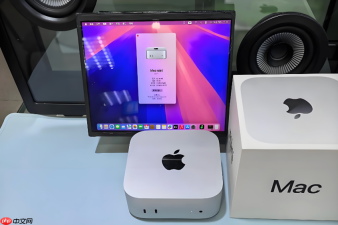
想让Mac自动朗读屏幕上的文字、按钮、菜单和窗口内容,特别是需要长时间盯着屏幕阅读文档、网页或处理邮件时,用“旁白”(VoiceOver)能大幅降低视觉疲劳并提升信息获取效率。
开启旁白的三种可靠方式
方法一:快捷键一键启停(最常用)
按 Command(⌘) + F5 即可开启;再按一次即关闭。若键盘启用了“将F1–F12用作标准功能键”,需改按 Fn + Command(⌘) + F5。
方法二:系统设置中启用(适合首次配置)
点击左上角苹果图标 → “系统设置” → 左侧边栏点“辅助功能” → 向下滚动找到“旁白” → 打开右侧开关。首次启用会弹出交互式教程,可直接点“跳过”进入主功能。
方法三:登录界面启用(适用于无法进入桌面的紧急场景)
在Mac启动后的登录窗口,直接按 Command(⌘) + F5,旁白立即激活并开始朗读账户名、密码框等元素,可用方向键+回车完成登录。
让旁白准确朗读你想要的内容
旁白不是全屏自动扫读,它严格依赖“焦点”——也就是当前光标停留或你选中的位置。不聚焦就朗读不了,这是新手最容易卡住的地方。
第一步:确保目标内容处于焦点状态
用鼠标单击一段文字,或用键盘 Tab/Shift+Tab 在界面元素间跳转,直到听到语音提示“文本区域”“段落”或具体文字内容。
第二步:触发朗读指令
→ 想朗读整个窗口:按 Control + Option + A(A = All)
→ 想朗读当前聚焦区域(如一个输入框、标题栏):按 Control + Option + Shift + ↓
→ 想只朗读你已选中的文字:先用鼠标拖选或双击选中,再按 Control + Option + U(U = Utterance)
注意:如果按了快捷键却没声音,大概率是焦点没落在文本上——比如光标停在空白处、按钮上,或当前窗口根本没可读文本。请先用方向键或鼠标确认焦点位置。

调整语音、语速与实用偏好
进入“系统设置” → “辅助功能” → “旁白” → 点右上角“旁白实用工具”图标(齿轮形)→ 切换到“语音”标签页。
选中文声:推荐先试“Mei-Jia”,比默认“Tingting”更自然、断句更准,尤其适合长文档;若需更高辨识度,可勾选“仅朗读文本”,关闭“按钮”“链接”等控件描述。
调语速:拖动滑块至40%~60%区间起步,太快会漏掉标点和换行信息;语速调高后,旁白对顿号、分号的停顿会变弱,校对文案时不建议超过70%。
启用语音反馈音效:打开后,每次按键、切换窗口或点击成功,都会伴随不同音调提示,帮你实时确认操作是否生效——这个小开关对盲操特别关键。
临时听一段文字?用轻量级“朗读所选内容”
不需要全程开着旁白,只是想快速听一遍Word、备忘录或网页里的一段话?用系统级语音朗读更顺手。
先选中你要听的文字 → 右键 → 选择“语音” → “开始朗读”。
或者直接按默认快捷键:Option + Esc(可在“系统设置 → 辅助功能 → 阅读与朗读”中自定义)。
这个功能独立于旁白运行,不干扰焦点逻辑,也不播报界面元素。朗读时会自动高亮当前句子,暂停/继续/跳句都靠屏幕控制器——只要控制器开着,它就会浮在屏幕右下角。













