






Mac系统语言在“语言与地区”中修改:将需要的语言添加到首选语言列表,并放到最上方,再按系统提示重新启动。新版入口是“系统设置→通用→语言与地区”;旧版入口是“系统偏好设置→语言与地区”,切换界面语言不等于切换键盘输入法。
一、进入语言与地区
按系统版本选择新版或旧版入口;英文界面中的选项名称如下。
1、macOS Ventura 13及后续版本:点按苹果菜单→系统设置,选择边栏中的通用。
2、在右侧打开语言与地区。
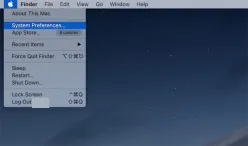
3、macOS Monterey 12及更早版本:点按苹果菜单,选择System Preferences(系统偏好设置)。
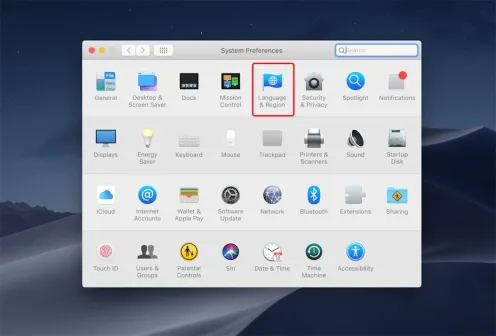
4、在旧版偏好设置中,点按Language & Region(语言与地区)。
二、添加并设为主要语言
以下以将英文界面切换成简体中文为例。
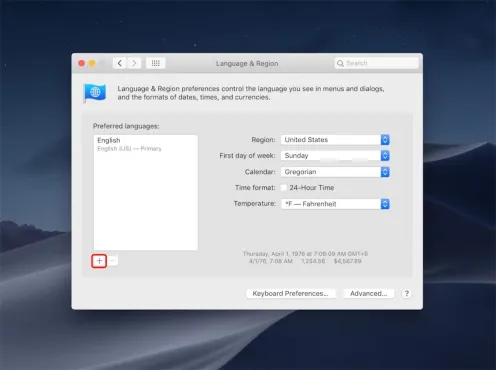
(1)在Preferred languages(首选语言)列表下方点按加号,打开语言选择列表。
(2)在列表中找到并选中简体中文。要换成其他语言,选择macOS支持作为系统语言的对应项目。
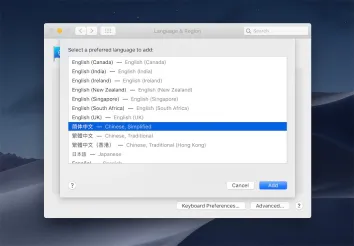
(3)点按右下角的Add(添加)。

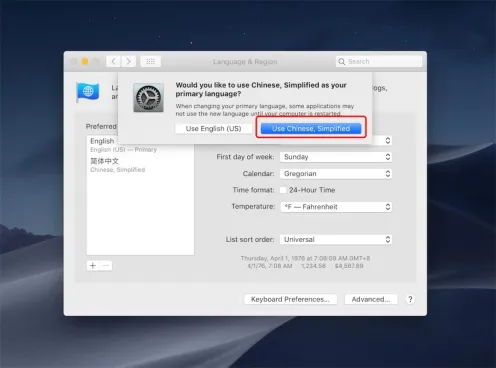
(4)出现主要语言确认提示后,选择Use Chinese, Simplified(使用简体中文)。如果只是加入列表,稍后将该语言拖到最上方。
三、重新启动并确认语言顺序
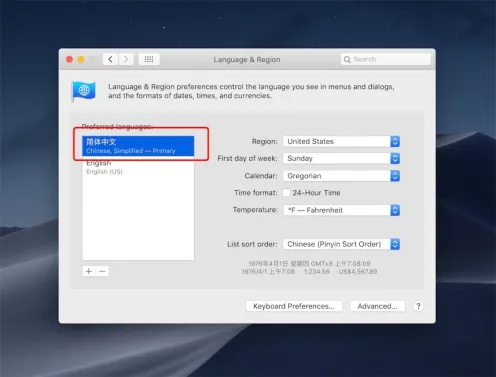
语言顺序决定系统和支持该语言的App优先使用哪种语言。
第1步:返回首选语言列表,确认目标语言位于第一位。
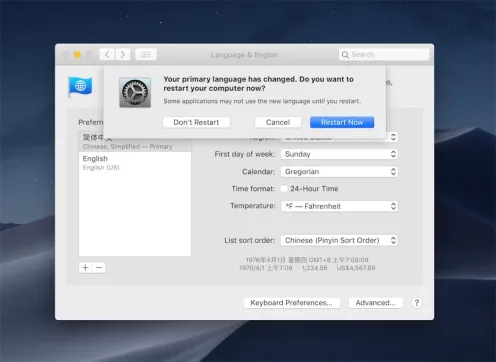
第2步:保存正在处理的文稿,再按系统提示点按Restart Now(立即重新启动)。
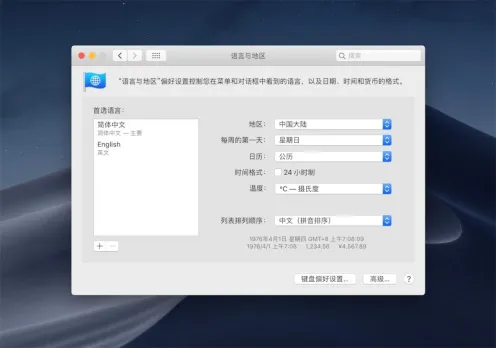
第3步:重新进入桌面,打开语言与地区,确认系统菜单语言已经切换。
第4步:如果某个App仍显示原语言,退出并重新打开它。不支持目标语言的App会使用首选列表中的后续语言。














