






Mac 睡眠后自动唤醒、合盖仍耗电,先区分真正睡眠、外接显示器下的闭盖运行,以及应用或外设持续请求唤醒。查看活动监视器和电源记录,再断开非必要外设做对比。不要直接套用修改休眠模式的命令;睡眠本身也不代表电量完全不下降。
先确认合盖后是否实际进入睡眠
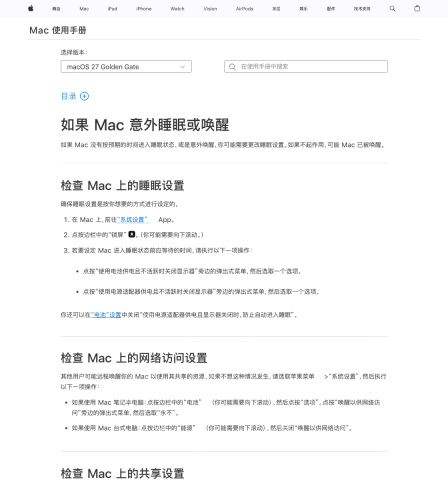
先记录合盖前后电量、时间、外接设备和供电状态,再查看电源日志中的睡眠与唤醒事件。现代 mac 不一定有睡眠指示灯,不能靠呼吸灯判断。
开盖后看到后台进程,并不能证明合盖期间一直运行。还要区分真正睡眠、外接显示器下的闭盖工作及短暂后台唤醒。
查看阻止睡眠的应用和当前声明
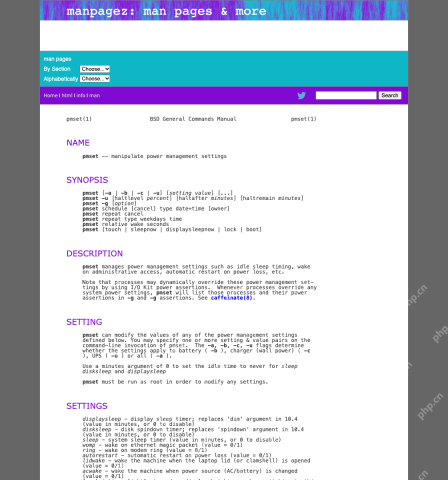
打开活动监视器的“能源”页面,查看“防止睡眠”等可用列,再用下面的命令检查当前电源声明与最近记录。列名和可见项目可能随版本变化。
assertions 显示的是当前请求,不是完整历史,也不是每条都异常。日志中的唤醒原因要与外设和使用时间对应,不能只凭一个缩写认定故障。
pmset -g assertions
pmset -g log | tail -n 120
对比外接显示器与USB设备
保存工作并安全推出外置存储后,断开非必要 USB 设备、扩展坞及外接显示器,在相同时间长度下对比。再逐项接回,记录哪项变动伴随问题。
满足机型要求时,Mac 可在外接显示器和电源等条件下闭盖工作;这不等于一合盖就必然进入该模式。按实际连接与日志判断。
按机型检查网络唤醒和共享设置
在电池或能源相关设置中查看网络唤醒、电源小憩等机型实际提供的选项;找不到入口时,先查该机型说明,不套用隐藏参数。
关闭网络唤醒可能影响设备睡眠时被远程唤醒,并不等于清醒状态下所有远程服务失效。若需测试共享服务,先记录原设置和业务影响,再逐项调整。
记录同样条件下的耗电与唤醒时间
保持相同的使用场景、相同的外设连接状态,合盖前先记录当前的剩余电量百分比,合盖静置固定时长之后开盖,记录剩余的电量数值,计算对应时段的实际耗电量。
把之前调取的睡眠日志里的所有唤醒时间点,和你自己使用设备的时间线做对应,如果现有日志信息不足以定位问题,就继续收集更长周期的睡眠运行日志,不要直接修改系统守护进程的默认配置。













