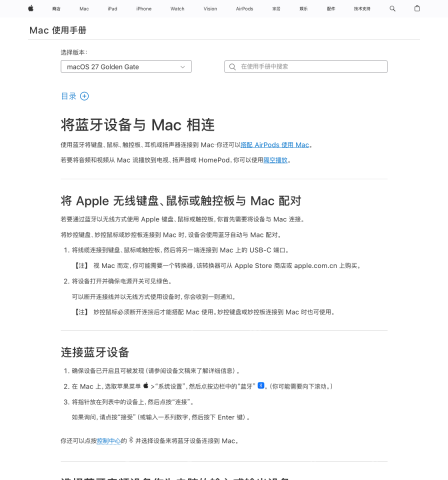
Mac 蓝牙耳机已连接却无声,先在“系统设置 → 声音 → 输出”选中耳机,并检查系统、应用和耳机音量。若只有会议软件没有声音,单独核对软件里的输入与输出。连接成功和成为当前音频设备是两件事,不必先重置整套蓝牙设置。
把蓝牙耳机选为当前声音输出
点屏幕左上角的苹果图标,选系统设置,找到声音选项切到输出标签页,在设备列表里点你正在用的那款蓝牙耳机。确认当前选中的输出设备名称和耳机型号完全对上,别停在内置扬声器或者其他外接音频设备的选项上。蓝牙显示连接成功,和它被设为当前音频输出设备是两码事,不用一上来就重置整套蓝牙设置。
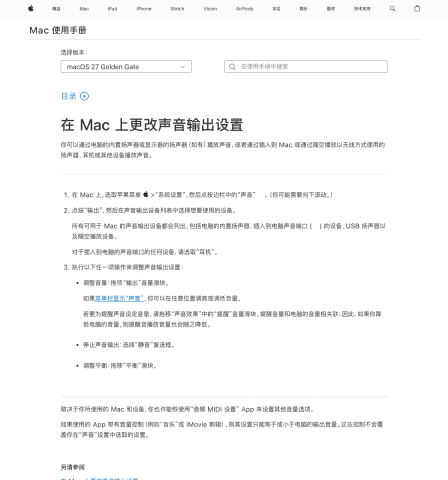
检查音量、静音与应用输出
在声音输出设置页,拖动输出音量滑块,确认下方的静音复选框没被勾上,同时把左右声道平衡滑块拖到正中间。要是调系统音量的时候耳机音量没变化,直接按耳机本体上的物理音量加减键调就行,不少型号的蓝牙耳机不支持系统级的软件音量控制。
你也可以打开控制中心,点音频输出模块确认当前选中的输出设备和音量数值,部分旧版macOS的控制中心音量显示和系统设置不同步,一切以声音设置页的选项为准。
排除多设备连接和耳机电量问题
先把当前蓝牙耳机连过的其他手机、平板、别的系统设备的蓝牙暂时关掉,避免音频流被分流到别的设备上。放一段本地音频文件多点测试输出,别直接用网页流媒体测,先排除网页本身开了静音的问题。
看看蓝牙耳机的剩余电量,低电量状态下部分耳机可能触发异常,放回充电盒补电之后再重新连接测试。
只有会议异常时检查输入输出
会议软件通常有独立的输入、输出选择,分别核对,而不是只看系统输出。先用音乐与会议两种场景对比。

耳机电子设备宣传海报ps素材适用于耳机宣传海报设计 本作品提供耳机电子设备宣传海报ps素材的图片会员免费下载,格式为PSD,文件大小为8.7M; 请使用软件Photoshop进行编辑,作品中文字及图均可以通过软件修改和编辑;
经典蓝牙耳机启用麦克风时可能切换到通话模式并降低音质,具体能力受设备与系统支持影响;音质变化与完全无声应分别排查。
重新配对后分别测试音乐与通话
重新配对前,确认耳机电量充足,知道其配对方法,且不会因此失去唯一的输入设备。在蓝牙设置中找到目标设备,按当前版本提供的详情菜单选择忽略或移除。
按耳机厂商方法重新进入配对模式;并非所有耳机都有充电盒。配对后分别测试音乐与通话,不删除整套蓝牙配置文件。