






win11输入列表没有耳麦麦克风时,先判断耳麦接口是否支持录音,再检查输入端点和驱动。隐私权限影响应用能否录音,不能把不支持麦克风的耳机口变成输入口;已有内置麦克风也不能证明外接耳麦识别正常。
一、先排除接口与连接模式不符
输入列表完全没有耳麦麦克风时,先确认硬件和连接模式确实支持录音。
1、核对耳麦说明书,确认该设备确实带有可用于录音的麦克风。
2、使用3.5毫米耳麦时,接入支持录音的复合插孔;分离式插孔使用匹配的耳麦分线器。
3、USB耳麦直连电脑测试;蓝牙耳麦确认已配对且支持通话功能,不要仅凭播放正常就判断录音链路正常。
二、查看是否存在被禁用的输入端点
麦克风端点被禁用时,可以在设备管理器中查看;内置阵列与外接耳麦应分别识别。
(1)在开始菜单搜索“设备管理器”,点击打开。
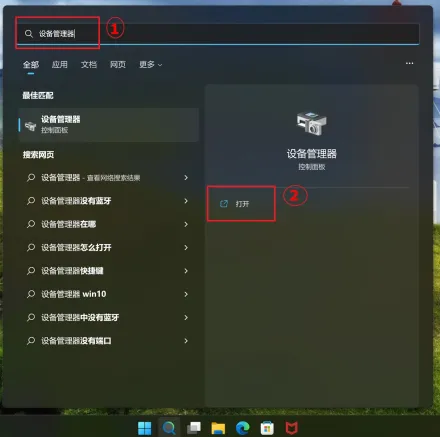
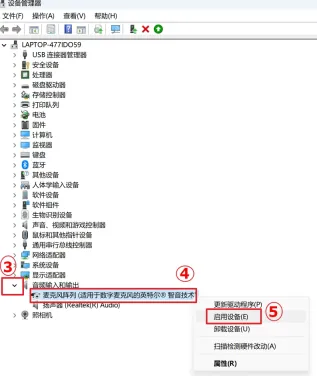
(2)展开“音频输入和输出”,查看系统列出的输入端点。
(3)按设备名称和连接情况确认目标麦克风;内置阵列与外接耳麦应分别识别。
(4)右键点击能明确归属的目标端点;菜单提供“启用设备”时再启用,没有该项则不要按禁用情况处理。

耳机电子设备宣传海报ps素材适用于耳机宣传海报设计 本作品提供耳机电子设备宣传海报ps素材的图片会员免费下载,格式为PSD,文件大小为8.7M; 请使用软件Photoshop进行编辑,作品中文字及图均可以通过软件修改和编辑;
三、重新扫描后再选择官方驱动
重新插接后扫描硬件,可以检查输入端点是否恢复;驱动应按电脑或耳麦的具体型号选择。
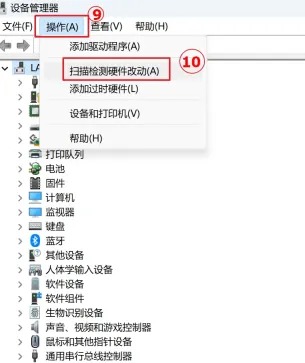
步骤1:重新插接耳麦,在设备管理器选择“操作→扫描检测硬件改动”。
步骤2:回到“设置→系统→声音→输入”,检查是否出现目标麦克风。
步骤3:仍没有时,按电脑型号安装官网音频驱动;USB或蓝牙耳麦需要专用驱动时,按设备厂商说明处理。
四、识别恢复后再检查录音权限
输入端点恢复后,还要确认应用有权使用它,才能继续录音或通话。
1、输入端点恢复后,进入“隐私和安全性→麦克风”,允许目标应用访问。
2、打开通话软件的音频设置,选择该耳麦作为输入设备,再测试录音。
3、换到另一台电脑仍无法出现麦克风输入时,优先检查耳麦本身,不要批量删除其他正常音频设备。













