






d盘突然不见时,先在磁盘管理确认是盘符丢失、卷脱机,还是分区或整块设备已识别异常。只有原数据卷容量和文件系统正常、单纯缺少盘符时,才适合添加盘符;旧盘显示raw、未分配或要求初始化时,先保全数据,以下以win11为例。
一、从磁盘管理确认卷是否还在
资源管理器没有D盘图标,不等于分区已经被删除。
1、按Win+X选择计算机管理,打开管理窗口。
2、展开左侧存储,点击磁盘管理,等待分区及磁盘列表加载。
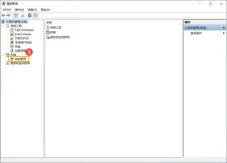
3、根据原容量、卷标和文件系统找出目标数据卷,不只凭“磁盘1”等序号选盘。
4、检查是否为正常数据卷且缺少驱动器号。EFI、系统保留、恢复分区以及RAW、未分配状态不按添加普通盘符处理。
二、只给已确认正常的数据卷添加盘符
更改盘符会影响依赖旧路径的软件,不能随意占用其他卷正在使用的字母。
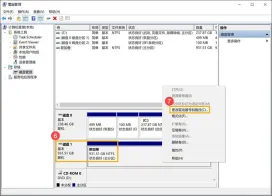
(1)右键已经确认的正常数据卷,选择更改驱动器号和路径,打开当前路径列表。
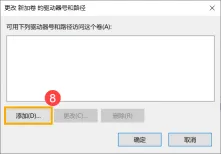
(2)确认列表确实缺少驱动器号后,点击添加,不要在其他卷上操作。

(3)选中分配以下驱动器号,展开字母下拉列表,选择未被占用的字母。D未被占用可选D;已占用则先核对冲突,不更改其他卷来腾位置。
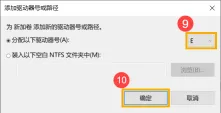
(4)点击确定保存,返回此电脑查看目标盘是否出现。
(5)打开原目录,再打开重要文件检查内容。盘符恢复但文件打不开时,保留现状继续排查,不因图标回来就直接格式化。
三、RAW或未分配不按缺盘符处理
分配字母不能修复丢失的分区表或损坏文件系统。
步骤1:旧盘显示RAW、未分配、未知或未初始化时,记下状态并停止新建卷、初始化和格式化,有数据需求先恢复。
步骤2:整块设备未出现时,结束使用后检查连接和原配供电。反复掉线、异响或重要数据没有备份时停止反复开机,把已有状态记录交售后或专业恢复人员处理。













