






win11添加美式键盘可在“时间和语言→语言和区域”中完成。没有英语(美国)时先添加该语言,再在语言选项中确认“美式键盘(qwerty)”;只为英文输入,不需要把windows显示语言改成英语。
一、先确认是否已经安装英语(美国)
已经安装英语(美国)时,可以直接检查它的键盘布局;没有安装时再添加语言。
1、按Win+I打开“设置”,点击“时间和语言”。
2、进入“语言和区域”,检查是否已经存在“英语(美国)”;已有时可直接进入它的“语言选项”。
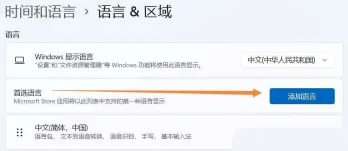
3、没有英语(美国)时,点击“添加语言”。
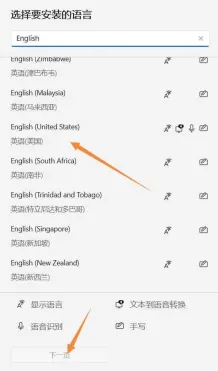
4、在“选择要安装的语言”中搜索English,选中“英语(美国)”,点击“下一页”。
二、按需要安装语言功能
只为了使用美式键盘,不需要把整个Windows界面改成英语。
第一步:在“安装语言功能”页按需要选择组件;只为美式键盘输入时,不要勾选“设置为我的Windows显示语言”。
第二步:点击“安装”,等待需要的组件安装完成,再回到语言列表。

三、确认美式键盘布局已添加
语言选项中的布局列表能确认美式键盘是否已经存在,已安装的布局无需重复添加。
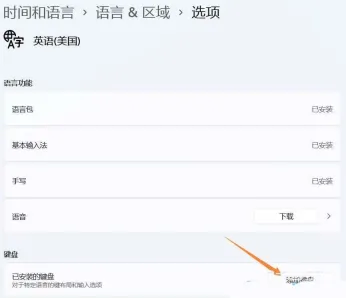
(1)在“语言和区域”找到“英语(美国)”,从右侧菜单打开“语言选项”。
(2)查看“键盘”列表;需要补充布局时点击“添加键盘”。
(3)找到“美式键盘(QWERTY)”,可选择时点击添加;已经安装时可能呈灰色,不必重复点击。
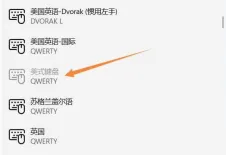
(4)关闭布局菜单,核对已安装列表是否已经有美式键盘条目。
(5)按Win+空格或点击任务栏输入语言图标,切到“英语(美国)”输入;需要中文时再切回微软拼音。













