






文件夹突然都变成快捷方式时,先别双击这些项目。右键查看类型和目标,区分普通快捷方式、原目录被隐藏和可疑程序创建的同名.lnk文件;再用可信防护软件扫描电脑及相关u盘。不能仅凭图标带箭头就断定中毒,以下以win11为例。
一、先检查类型和目标
未知快捷方式可能调用脚本或程序,不能用双击验证它是否安全。
① 先停止双击和转发可疑项目,右键其中一个选择属性,查看文件类型。
② 存在快捷方式选项卡时,打开该页查看目标路径,不执行目标里的命令。
③ 核对目标是否为自己创建且认识的目录。批量同名项目若指向陌生脚本、命令或程序,保留该信息用于扫描判断,不把带箭头图标一概当成病毒。
二、扫描电脑和受影响存储设备
清除可疑程序应先于恢复文件夹显示,避免恢复后再次被隐藏。
1、从开始菜单搜索并打开Windows安全中心,选择病毒和威胁防护。使用第三方防护软件时,按当前有效产品的流程处理,不关闭防护。
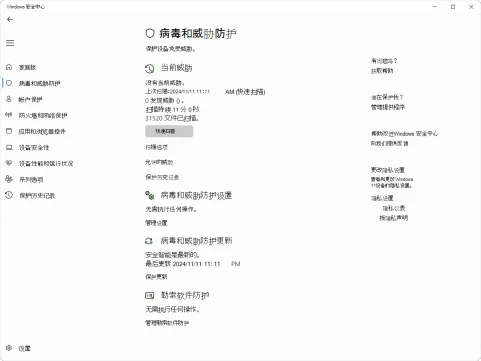
2、先完成保护定义更新,回到病毒和威胁防护页,找到扫描选项并打开。
3、选择自定义扫描,点击立即扫描;在后续选择窗口中选中受影响的U盘或文件夹,开始扫描。
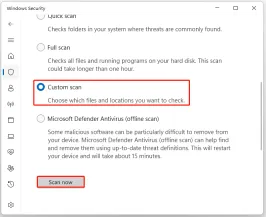

4、等待扫描结束,查看发现的威胁及处理结果,按防护软件提示处理。不要为打开文件而把可疑项目加入排除项。
5、再检查电脑本身是否也受影响,使用当前防护产品进行适当扫描。扫描处理结束后再检查原文件夹,避免只恢复显示却继续运行可疑程序。
三、查找被隐藏的原文件夹
扫描后再确认原文件夹是否还在,显示隐藏项目不等于已经清除了威胁。
(1)按Win+E进入受影响的U盘或目录,点击顶部查看,展开显示。
(2)勾选隐藏的项目,检查是否出现颜色较浅的原文件夹。不要对整个U盘执行清除所有系统和隐藏属性的通配命令。
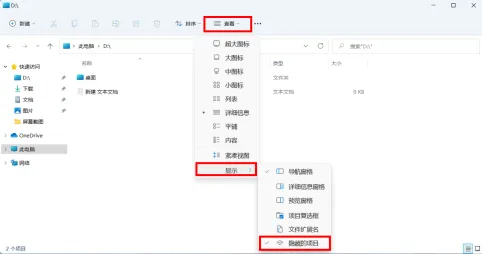
(3)找到原目录后,先核对名称和内容,不运行其中不明程序;把需要的普通文档复制到可靠位置。
(4)对备份文件再次扫描,确认内容可用。可疑快捷方式确定不再需要后再删除;原目录仍找不到时,保留现状,从备份或正规恢复途径处理。













