






win11中英文切换图标不见时,先用win+空格确认输入法还能否切换,再检查是否启用了桌面语言栏。任务栏语言图标与微软拼音的中英状态不是同一项,只有一种布局时,也不一定会出现可切换的语言菜单。
一、先确认输入布局是否仍然可选
先确认布局还能否切换,可以区分图标显示问题与输入法本身失效。
1、先点击有输入框的应用,把输入焦点放进编辑区。
2、按Win+空格,查看是否能弹出输入法列表。
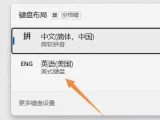
3、需要中文时选择“微软拼音”;已选英语键盘时不会出现拼音中文候选,应切回拼音后再判断“中/英”状态。
二、关闭桌面语言栏替代模式
旧版桌面语言栏可能替代任务栏输入语言图标,取消这一选项后再检查任务栏。
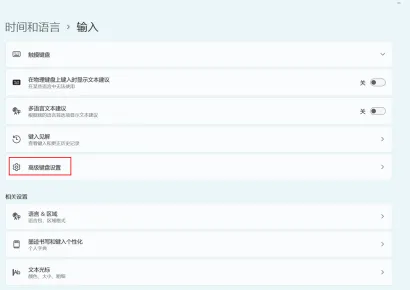
① 打开“设置→时间和语言”,进入“键入”。
② 点击“高级键盘设置”,查看切换输入法区域的选项。

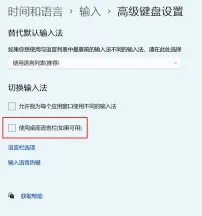
③ 取消勾选“使用桌面语言栏(如果可用)”,回任务栏检查;Win11不要套用Win10的“打开或关闭系统图标”路径。
三、输入法确实失效时恢复文字输入进程
图标消失且中文也无法切换时,可以先尝试恢复文字输入进程,再检查是否缺少输入法。
(1)按Win+R输入ctfmon.exe,回车后再测试输入。
(2)仍异常时保存工作,注销后重新登录。
(3)若“语言和区域”的中文语言选项中缺少“微软拼音”,通过“添加键盘”补回,不要先删除现有可用布局。













