






win11输入语言自动变化时,先分清是“eng与中文键盘”切换,还是微软拼音内部“中/英”状态变化。窗口输入法记忆、默认输入法和切换热键分别影响不同层级,没有一个开关能保证所有应用永远保持同一种输入模式。
一、先核对当前安装的语言与键盘
变化发生在切换窗口、重开应用还是按键之后,会影响后续要检查的设置。
(1)按Win+I打开“设置”,进入“时间和语言→语言和区域”。
(2)确认当前中文、英文语言及其键盘布局,分清变化的是键盘布局还是拼音内部“中/英”状态。
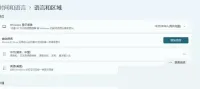
(3)记下变化发生在切换窗口、重开应用还是按键之后;只在某个应用出现时,一并检查该应用自己的输入法设置。
二、检查默认输入法和窗口记忆
默认输入法和每窗口记忆是两项设置,它们都不等于永久锁定微软拼音的中英模式。
步骤1:在开始菜单搜索并打开“高级键盘设置”。
步骤2:在“替代默认输入法”选择日常需要的输入法;主要输入英文时可选“英语(美国)-US”,需要中文时仍可手动切回拼音。
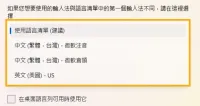
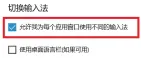
步骤3:检查“允许我为每个应用窗口使用不同的输入法”;希望共用选择时取消,想让窗口分别记忆时保留勾选。

步骤4:在几个常用窗口之间切换并测试输入,确认当前行为是否符合需要。
三、继续变化时检查误触和输入法默认模式
按键误触与新窗口的默认模式需要分开检查,不能只调整语言顺序。
① 变化由按键触发时,进入微软拼音“按键”,检查Shift或Ctrl相关的模式切换设置。
② 再检查系统“输入语言热键”,关闭不需要的组合时,保留一种可用切换方式。
③ 只在新窗口出现时,进入微软拼音“常规”,检查“选择输入法默认模式”,按需要选择中文或英文。
四、仅个别软件异常时分开验证
只有个别软件改变模式时,先验证应用差异,再决定是否尝试输入法兼容设置。
1、在记事本和出现问题的软件之间切换并输入,比较是否只有该软件改变模式。
2、先更新出现问题的软件和输入法,再重复同样的窗口切换进行比较。
3、微软拼音仍异常时,可在“常规→兼容性”临时尝试“使用以前版本的微软拼音”;无改善再还原,不套用未经确认的注册表值来保证永久锁定。













