






win11删除蓝牙键盘后,需要让键盘重新进入配对模式,再执行添加设备。删除记录不会让键盘永久消失,但键盘若仍停留在原通道的回连状态,电脑就可能无法发现它。
一、重新开启键盘的配对广播
删除配对记录后,键盘可能仍在尝试连接原来的设备,需要重新开启可发现的配对状态。
① 准备触控板、有线鼠标或另一把键盘,避免重新配对期间无法操作电脑。
② 确认这把键盘电量充足且处于蓝牙模式,多设备键盘先切到目标通道。
③ 按该型号说明书长按配对键,直到进入可发现状态;仅关机再开机不一定会重新配对。
二、从添加设备入口重新连接
键盘进入配对模式后,从Win11的添加设备入口重新连接;配对码应输入在正在连接的蓝牙键盘上。
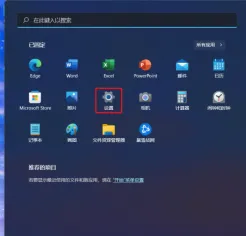
1、点击开始菜单中的“设置”,打开系统设置。
2、进入“蓝牙和其他设备”,确认电脑的蓝牙已开启。
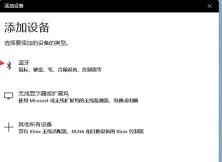
3、点击“添加设备”,打开设备类型选择窗口。
4、在窗口中选择“蓝牙”,开始搜索附近可配对的设备。
5、等待键盘名称出现,核对名称后点击该键盘。
6、出现数字配对码时,在正在连接的蓝牙键盘上输入实际显示的数字,再按Enter;没有该提示时按界面说明继续。

7、完成连接后,打开记事本测试字母和空格,确认键盘可以正常输入。
三、仍搜不到时运行蓝牙诊断
重新配对仍无结果时,可以运行系统诊断;不同Win11版本的诊断入口可能不同。
第一步:打开“设置”,进入“系统→疑难解答”。
第二步:点击“其他疑难解答”,查看当前系统提供的诊断项目。
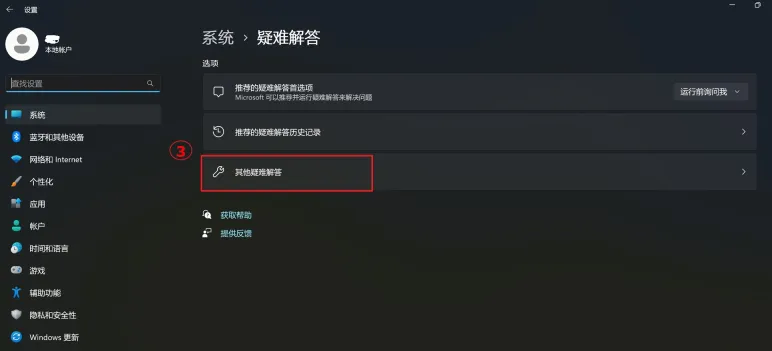
第三步:提供“蓝牙”项目时点击“运行”;新版也可直接打开“获取帮助”,搜索蓝牙问题并启动诊断。
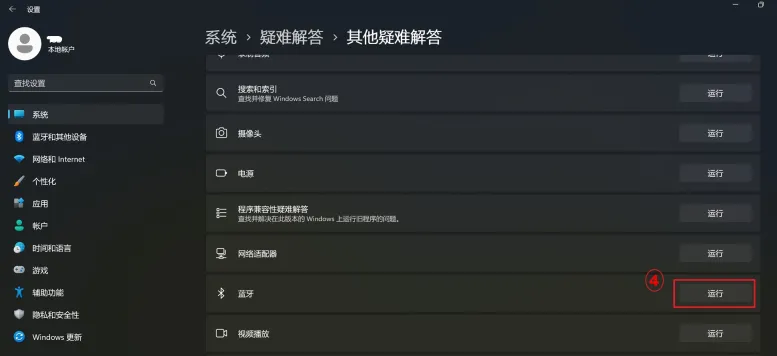
第四步:按诊断提示处理后,让键盘再次进入配对模式,再从添加设备入口搜索。
四、列表仍然为空时检查设备端
搜索列表持续为空时,继续区分电脑的发现范围与键盘自身故障。
(1)有“蓝牙设备发现”选项时,在“蓝牙和其他设备→设备”将它改为“高级”,再搜索键盘。
(2)让另一台电脑搜索同一把键盘,判断是否只有当前电脑无法发现。
(3)其他电脑也找不到时,联系键盘厂商检查配对方法或硬件,不要反复删除注册表中的未知设备记录。













