






删除文件后空间没增加,先确认删的是哪块盘上的实际文件、是否仍在回收站,再刷新该盘的容量。删d盘文件不会增加c盘空间,删除快捷方式或仅联机的云端文件也可能几乎不减少本地占用;不要为了凑空间继续删除不明系统目录,以下以win11为例。
一、先对照实际所在磁盘
比较同一磁盘的删除前后容量,才能判断空间是否释放。
步骤1:先核对被删文件原来在哪个驱动器。文件还在时,可通过属性查看位置和占用空间。
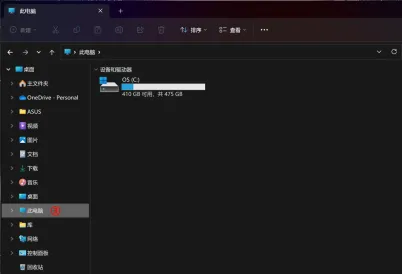
步骤2:按Win+E打开此电脑,找到这个驱动器,记下当前可用空间。
步骤3:按F5刷新后再比较。属性中的大小、NTFS实际占用与云盘逻辑大小可能不同,不把文件标注大小全部当成应释放空间。
二、检查文件是否仍在回收站
普通删除通常只把本地文件暂存到相应卷的回收站,仍会占用该卷空间。
1、打开回收站,找到可能占用空间的项目,先不要整体清空。
2、根据原始位置、大小和删除日期核对目标。看不到所需信息时,右键项目打开属性查看,保留仍需恢复的文件。
3、选中确定不要的项目,右键选择删除。
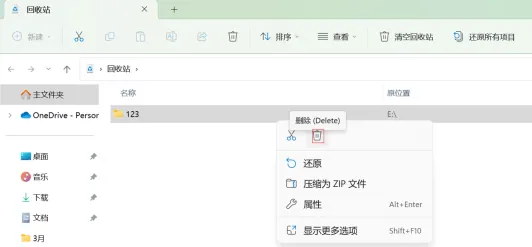
4、在确认永久删除窗口再次核对文件及原位置,再点击是;此后不能通过回收站还原。
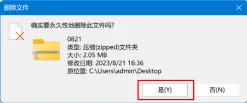

5、返回原驱动器的容量页面,按F5刷新可用空间,确认增加的是文件原来所在的盘。
三、清空全部内容前再确认范围
只有回收站里的所有项目都可放弃时才使用整体清空。
(1)先检查回收站中的全部现有项目,确认所有文件都可放弃。若只想清理某个卷,回到前一方法按原始位置选择项目,不整体清空。
(2)关闭回收站窗口,右键桌面回收站图标,选择清空回收站。
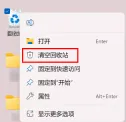
(3)阅读确认提示后再决定是否继续,整体清空可能涉及多个卷。完成后重新打开回收站及目标盘,检查内容与可用空间变化。
四、占用仍不变时检查文件性质
剩余占用不一定来自刚删除的文件,继续清理前先定位。
第一步:检查删除对象是否只是快捷方式或仅联机的云文件。快捷方式删除后原文件通常仍在;云端文件本来可能只占很少本地空间,删除还可能同步影响其他设备。
第二步:打开设置,选择系统→存储,查看实际占用分类,不直接删除来源不明的目录。
第三步:检查下载、同步或备份任务是否仍在写入,用同一驱动器的容量变化判断;NTFS压缩或稀疏文件的逻辑大小也可能高于实际占用。
第四步:涉及系统文件、恢复快照、应用数据或备份时先保留,确认用途后再处理,不用批处理清空目录来试错。













