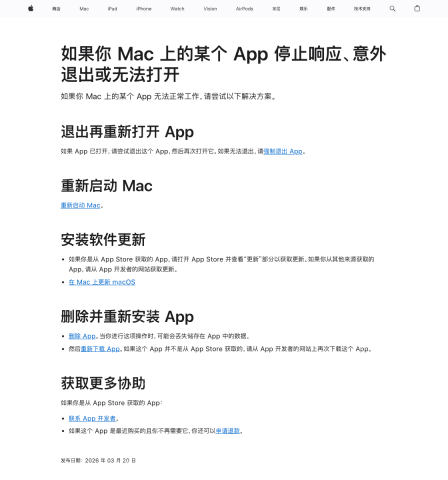
Mac 访达反复无响应,重新开启后仍卡顿,应先比较本地文件夹、外接盘、网络共享和云盘目录。再看活动监视器是否存在内存压力、磁盘等待或相关扩展占用。强制退出只能结束当前卡住状态;如果存储设备本身异常,反复重启访达并不能修好。
先记录卡住时正在访问的目录
访达刚出现无响应的时候,别反复点窗口反而触发更多假死,先记下来你当时正在浏览的完整目录路径,顺便确认下有没有正在跑文件复制、移动、批量导出这类操作。
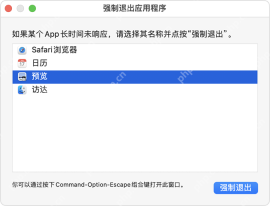
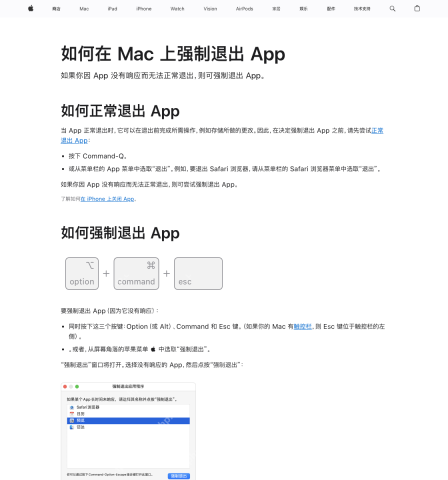
要是当时正在传文件,之后按Option+Command+Esc调出强制退出面板关掉访达之后,别立刻重新开访达,防止中断的传输任务损坏文件。要知道强制退出只是临时救急的手段,解决不了长期卡顿的问题。
对比本地、外接盘和网络位置
把之前记下来的触发卡顿的目录,分别换到本地普通文件夹、外接磁盘、网络共享位置、iCloud云盘这几个不同的存储场景里,做同样的操作复现故障。
如果只有访问外接盘的时候才会卡,先在访达侧边栏选中对应的外接盘点安全推出,别直接硬拔设备。要是只有访问网络共享位置的时候卡顿,先断开当前的共享连接,排查下网络链路稳不稳定。
查看内存压力与磁盘活动
打开系统自带的活动监视器,切到内存标签页看系统当前的整体内存压力数值,再切到磁盘标签页看实时的磁盘读写占用情况。
如果后台有别的进程正在跑高IO负载的任务,就算你强制退出访达,系统整体资源被占满的状态下,访达重启之后还是会接着卡。你可以等后台的高负载IO任务跑完,再重新开访达测试状态。
逐项排查访达扩展和登录项
若安装了云盘、右键或预览扩展,从对应应用的设置或当前系统实际提供的扩展管理入口,一次暂停一项并保留恢复方法,不假定所有扩展共用一个页面。
登录项也可逐项对比。需要安全模式时按 Apple 芯片或 Intel Mac 的方法操作;不清空资源库偏好文件,不一次停用所有后台组件。
保留数据后检查异常存储设备
前面几步排查完都没找到原因的话,先把所有重要数据全量备份到其他独立的存储介质,别直接对怀疑有问题的存储设备做任何修改操作。
备份完之后再检查对应存储设备的磁盘IO错误,用系统自带的急救功能做扫描修复,别上来就默认所有访达卡顿都是缓存异常导致的,做没必要的清理操作反而容易出问题。