






Mac 关闭登录项后软件仍自启,先区分重新打开上次窗口、登录时打开、后台活动和软件自己的启动设置。它们不是同一个开关。逐项关闭后注销或重启复测;受公司管理的项目还可能由策略恢复,不要直接删除系统 LaunchAgents 或 LaunchDaemons。
先区分恢复窗口与真正的自动启动
先把当前所有开着的应用全退了,点菜单栏左上角的苹果图标选退出登录,弹出来的确认框里把「重新登录时重新打开窗口」的勾去掉,输密码重新进系统就行。
要是之前自动弹出来的软件这次没启动,说明之前是系统恢复上次退出时的残留窗口导致的,不算登录项没关的异常。取消勾选之后重登软件还是自己跑出来,才是真的自动启动异常,接着往下走排查步骤就行。
同时检查登录项和后台活动
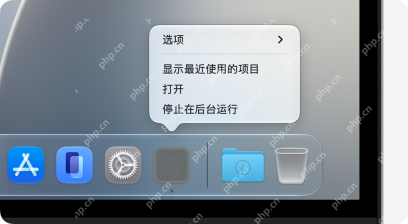
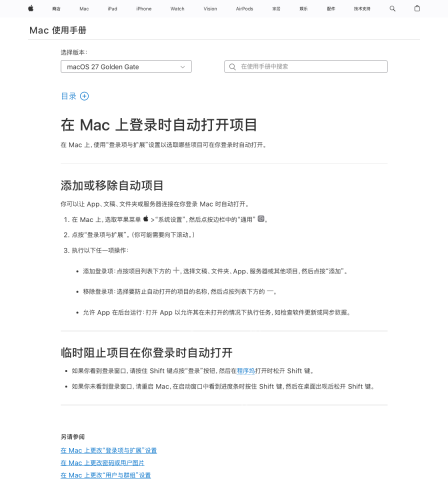
打开系统设置,进通用分类下的「登录项与扩展」页面,分别看「登录时打开」列表和「后台活动」这两个完全独立的板块的内容,二者对应的管控逻辑是不一样的。
要是目标软件出现在后台活动列表里,直接点对应开关关掉就行。注意不少带云同步、自动更新功能的软件,关了后台活动之后,后台同步和静默更新会受影响,你可以按自己的使用需求选要不要留。别手动直接删系统资源库路径下的LaunchAgents、LaunchDaemons相关启动配置文件,尤其不要碰SystemLibrary目录下的对应文件,也别随便结束你认不出来的未知系统守护进程。
核对程序坞与软件内部设置
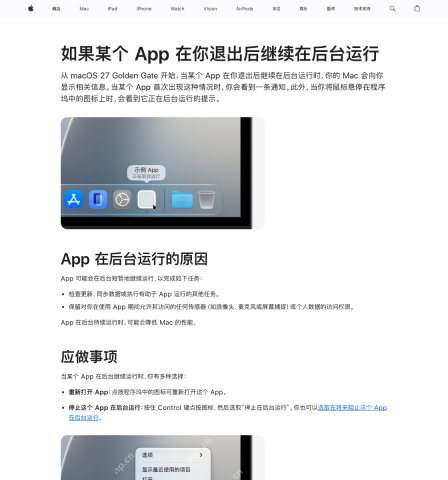
右键点程序坞上的目标软件图标,光标移到「选项」子菜单上,确认「登录时打开」前面没打勾,这个是Dock自带的自启控制选项。
之后打开对应软件本身的设置面板,找软件自带的开机启动相关选项,注意区分主程序自启、辅助更新器自启、小工具helper自启三类不同的开关,分别调整对应设置就行,几类选项的生效逻辑互相独立。
确认辅助程序和组织管理策略
打开活动监视器,搜对应自动启动的软件进程,查看进程对应的发布厂商信息,优先用软件官方提供的卸载程序完成卸载,别直接删软件可执行文件,免得残留配置文件导致异常自启,也不要全盘乱删配置文件。
如果你的设备是公司或者学校统一配发的、受MDM强制管理的设备,相关自启规则是组织IT部门统一配置的,直接找对应的IT管理员调整就行,别自己尝试修改管理策略。
一次改一项并在重新登录后验证
一次只调整一个启动来源,记录原值,然后注销或重启验证应用是否还会出现。受管理设备的策略可能自动恢复设置,需要由管理员核对。
若确实不再使用软件,按开发者提供的卸载方式移除其辅助程序。不要直接批量删除系统 LaunchAgents 或 LaunchDaemons;关闭后台活动也可能影响同步与更新,确认功能仍满足需求。













