






Mac升级前可先用“时间机器”将个人文件和App备份到外置硬盘,并核对最新备份时间。备份磁盘可能需要抹掉,先转存其中原有资料;启用加密时还要保存备份密码。仅开启备份功能或看到进度条,不代表资料已经备份完成。
一、准备独立的备份磁盘
容量应覆盖需要保留的资料和后续历史版本。
1、准备外置USB或雷雳硬盘;Apple建议备份盘容量至少为Mac存储容量的两倍。
2、检查硬盘里是否已有要保留的文件,先转存这些文件,再将硬盘连接到Mac。
3、如果重要文件只保存在云端,先确认需要备份的文件已下载到本机;另行保存重要软件的授权信息和备份恢复密码。
二、新版系统添加时间机器磁盘
适用于macOS Ventura 13及更新版本。
(1)打开系统设置,选择通用→时间机器。
(2)点按添加备份磁盘;已有备份盘时,点按添加按钮。
(3)选择刚连接的外置设备,点按设置磁盘。如提示抹掉,先核对盘名和容量,确认盘内旧资料已另存。
(4)需要加密时启用加密备份,设定并妥善保存备份密码。完成磁盘设置后,等待备份启动。
三、旧版系统选择备份盘
使用macOS Mojave 10.14等旧版时,入口在“系统偏好设置”。与上一节二选一。
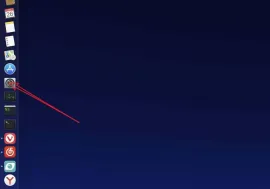
步骤1:从程序坞打开系统偏好设置;也可从苹果菜单进入。
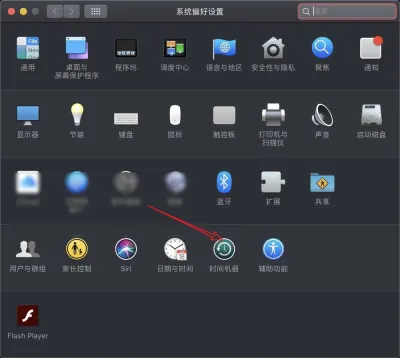
步骤2:找到并打开时间机器。

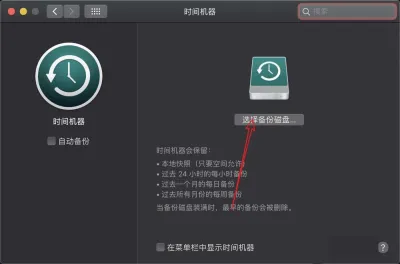
步骤3:点按选择备份磁盘,查看可用的外置设备。
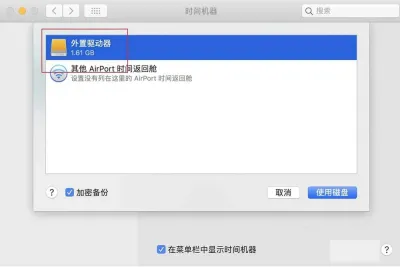
步骤4:选中准备好的备份盘,按需勾选加密备份,再点按使用磁盘。如出现抹掉提示或密码设置,核对目标后按提示完成。
四、等待完成后再开始升级
需要看到一次完成的备份,而不是只完成选盘。
第1步:打开菜单栏的时间机器菜单,选择立即备份。如果没有图标,先在系统对应的菜单栏设置中启用时间机器状态显示。
第2步:保持备份盘连接,查看备份进度;首次备份可能较慢,等待它结束。
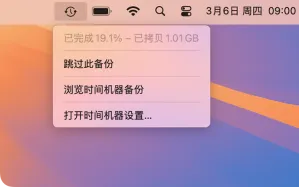
第3步:再次打开时间机器菜单,确认出现最新备份的日期和时间,并且晚于本次需要保存的文件修改时间。
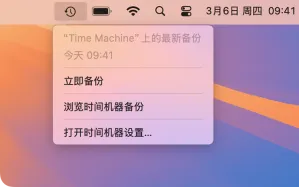
第4步:保存完成状态和备份密码;若准备断开备份盘,先在访达中推出设备,再拔下连接线,随后开始系统升级。














