






Mac可在“日期与时间”中关闭自动设定时区,再选择目标城市。macOS Ventura 13及更新版本使用“系统设置”,Monterey 12及更早版本使用“系统偏好设置”。切换时区不必改动日期和时间数值,自动校时与自动选时区也是不同选项。
一、在系统设置中选择目标时区
适用于macos ventura 13及更新版本。
1、点开苹果菜单,选择系统设置。
2、在边栏选择通用,再打开右侧的日期与时间。
3、关闭使用你的当前位置自动设定时区;如系统要求认证,输入Mac管理员密码。
4、在底部的最接近的城市栏输入目标时区中的城市,选取匹配项并按Return键。
5、检查“时区”和城市名称,再核对菜单栏时间。自动设定日期与时间可以保持开启,无需为了换时区而关闭校时。
二、在旧版系统中调整时区
适用于macOS Big Sur 11等仍使用“系统偏好设置”的版本。
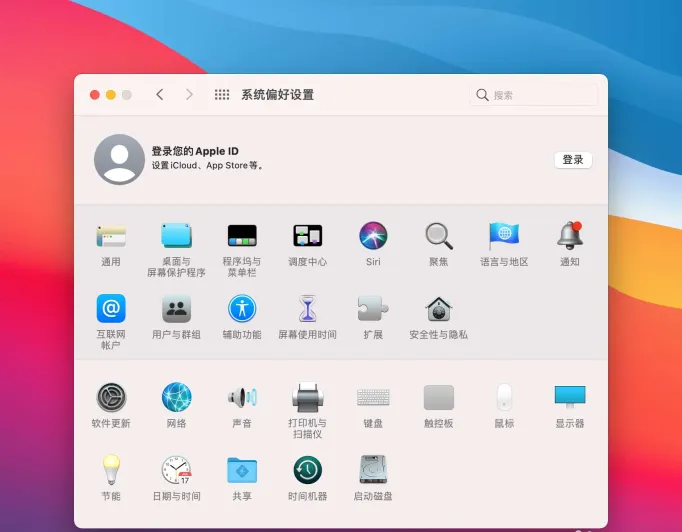
(1)打开系统偏好设置,找到日期与时间。
(2)进入时区标签页;若选项无法修改,点按左下角的锁。
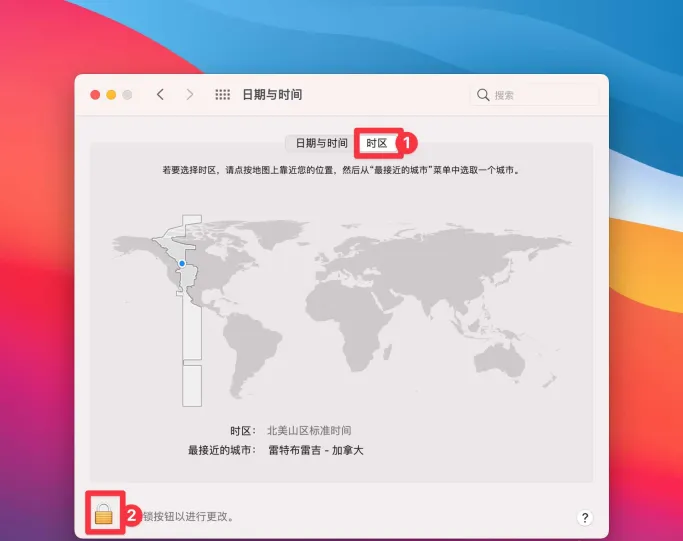
(3)在认证窗口输入管理员密码,然后点按解锁。


(4)如果有“使用当前位置自动设置时区”复选框且已勾选,先取消勾选。
(5)点按地图上目标时区所在的区域,再从最接近的城市菜单选择相应城市。
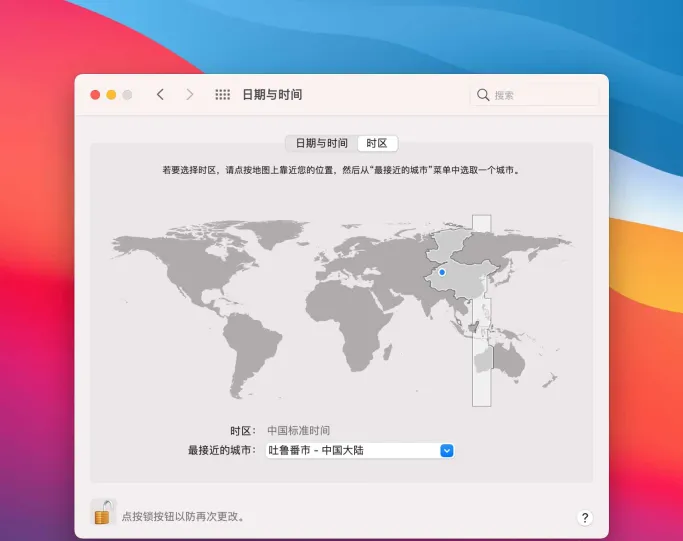
(6)确认时区文字与目标位置相符;需要防止再次修改时,点按锁重新锁定。
三、需要跟随当前位置时恢复自动设置
经常跨时区移动时,可改回自动判定。
步骤1:在新版系统设置→隐私与安全性→定位服务中打开定位服务。
步骤2:回到通用→日期与时间,打开使用你的当前位置自动设定时区。
步骤3:等待位置更新后核对城市和时区;如果定位仍不正确,可关闭此项,改用前面的手动选城方法。














