






Mac可通过“系统信息”的“软件→安装”查看已安装软件和更新的名称、版本与安装日期,再用“关于本机”核对当前系统版本。“软件更新”主要显示可用更新,不能把可下载的版本当成已经安装的记录;安装列表也不等于所有App活动的完整日志。
一、打开系统信息中的安装列表
这一方法也能查看后台安装的大多数apple软件和第三方软件。
1、按住键盘上的Option键,同时点开苹果菜单。
2、选择变为系统信息的菜单项,打开系统报告。也可在新版“系统设置→通用→关于本机”中点按“系统报告”。
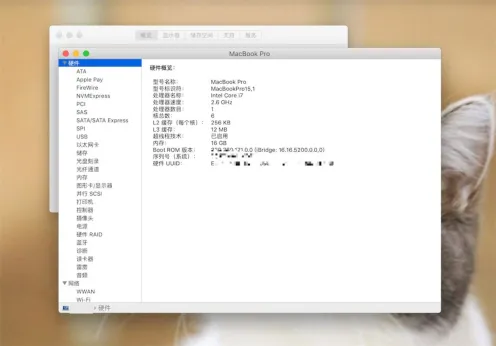
3、在左侧边栏找到软件,如它处于折叠状态,先展开。
4、选择软件分类下的安装,等待右侧列表加载。英文界面对应Software→Installations。
二、按日期查找需要的更新
根据名称、版本和时间一起核对,不只看某一列。
(1)点按安装日期列标题,将列表按时间排序;如最近的记录在底部,再点一次反转顺序。
(2)向最近一次系统升级的日期附近滚动,寻找macOS、安全性更新或要核对的组件名称。英文界面的日期列为Install Date。
(3)选中目标条目,读取名称、版本、来源和安装时间,必要时记录这些信息用于后续排查。

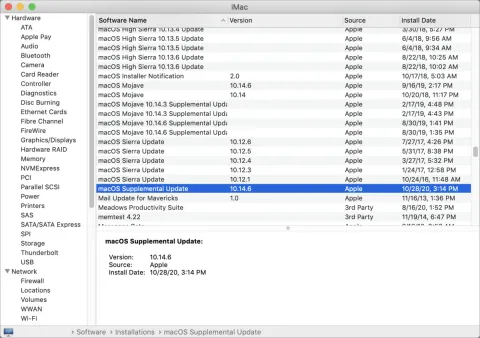
(4)区分系统升级与独立组件更新;例如安装了XProtect数据文件,不代表macOS大版本同时升级。
三、核对当前生效的系统版本
安装历史反映过去事件,当前版本应再单独确认。
步骤1:打开苹果菜单→关于本机,查看当前macOS名称及版本号。

步骤2:将当前版本与拟确认的升级目标比较;若仍有待重新启动的更新,先按系统提示完成重启,再检查版本。
步骤3:需要留存安装记录时,在系统信息中选取文件→存储保存系统报告;分享前检查是否包含序列号等设备信息。














