






Mac可在“软件更新”的自动更新选项中关闭自动安装macOS,或同时关闭自动下载。macOS Ventura 13及更新版本使用“系统设置”,旧版使用“系统偏好设置”的高级选项。系统更新、App Store更新与安全文件更新各有独立控制,按实际需要调整。
一、在新版系统中关闭自动下载安装
适用于macos ventura 13及更新版本。
1、打开苹果菜单→系统设置。
2、选择通用,再打开软件更新。
3、点按自动更新旁边的信息按钮,展开各项开关。
4、关闭安装macOS更新;如果也不希望后台下载系统更新,再关闭下载可用的更新。
5、按提示完成管理员认证,并点按完成保存。仅关闭安装时,系统仍可能检查或下载更新,具体取决于其他开关。
二、在旧版系统中修改高级选项
适用于Big Sur 11等版本,界面使用复选框。
(1)打开系统偏好设置→软件更新。
(2)取消自动保持我的Mac运行最新版本的勾选,再点按高级查看细项。

(3)取消安装macOS更新;需要停止自动下载时,同时取消下载可用的更新。

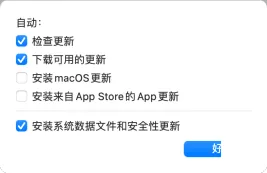
(4)如需连检查更新也关闭,可取消检查更新,再核对其余项目是否变灰或连带关闭。
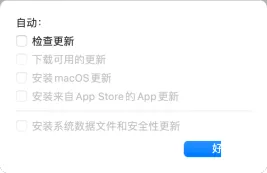
(5)确认各项选择后点按好保存。如果希望安全文件仍自动安装,就保留检查更新及相应安全更新项,只关闭下载或安装macOS。
三、保留所需更新并按需手动安装
关闭自动安装不会卸载已安装的更新,也不会取消已经开始的安装。
步骤1:重新打开自动更新选项,确认下载、macOS安装和安全文件选项各自处于预期状态。
步骤2:如果只需控制macOS升级时间,保留安装安全响应和系统文件或安装系统数据文件和安全性更新;具体名称随版本变化。macOS Tahoe 26及更新版本另有“隐私与安全性→后台安全改进”的自动安装设置。
步骤3:需要更新时回到软件更新手动检查并安装。App Store应用的自动更新在App Store设置中单独控制。














