






Mac可通过“软件更新”下载安装与机型兼容的macOS更新或升级。开始前先完成资料备份,接通电源并保留安装所需空间;安装过程中不要合上笔记本上盖或强制关机。系统只会提供适用于当前机型的版本。
一、备份并打开软件更新
先保存正在编辑的文件,再检查可用版本。
1、将重要资料备份到外置存储设备,确认备份已完成;不要把同一块内置硬盘上的副本当成独立备份。
2、将Mac笔记本接入电源,连接稳定网络,并确认有足够可用存储空间。具体所需空间以安装器提示为准。
3、在macOS Ventura 13及更新版本中,打开系统设置→通用→软件更新。Monterey 12等旧版则打开系统偏好设置→软件更新。
4、等待检查结束,读取拟安装的系统名称与版本。先核对重要App、插件和外设是否支持目标版本,再决定是否进行跨大版本升级。
二、确认更新并完成安装
按钮文字随更新类型和当前安装阶段而变化。
(1)有可用更新时,点按对应的现在更新或升级按钮;若列出多项更新,先查看各项内容再选择。
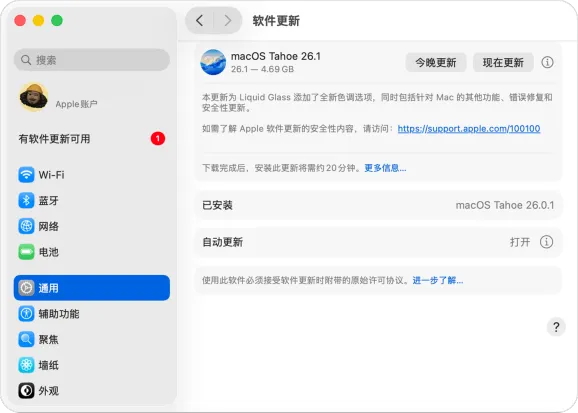
(2)按提示阅读并同意许可条款;需要认证时,输入Mac管理员密码。
(3)等待下载和准备完成,再按提示重新启动。安装时可能多次重启或短暂显示空白屏幕,不要断电或合上上盖。

(4)回到登录窗口后登录账户,等待系统完成首次启动后的设置。
三、安装后核对版本与剩余更新
“已是最新版本”以这台Mac的兼容范围为准。
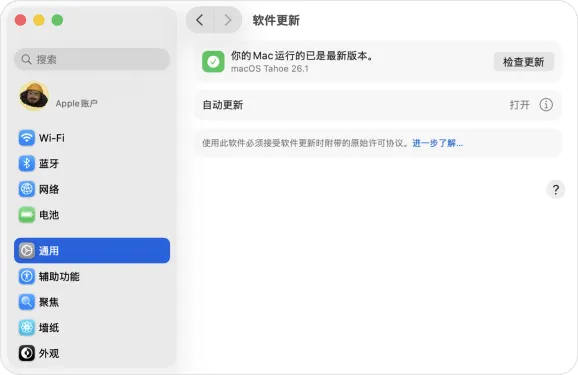
步骤1:重新打开软件更新,检查是否仍有待安装项目;没有可用更新时,页面会显示当前系统已是最新版本。
步骤2:打开苹果菜单→关于本机,查看当前macOS名称和版本号;旧版在“概览”中读取。
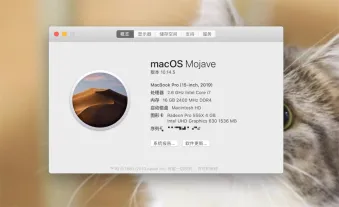
步骤3:如果预期的大版本未出现,核对机型兼容性;不要把“不提供该升级”直接判断为下载故障。













