






Mac进入安全模式的方法取决于芯片:Apple芯片机型需先载入启动选项,再按住Shift选择安全启动;Intel机型在开机后立即按住Shift。进入后可查看“安全启动”标识或系统信息中的启动模式,退出时正常重启即可。
一、Apple芯片Mac从启动选项进入
适用于“关于本机”显示“芯片”的m系列等机型。
1、保存文件,从苹果菜单选择关机,等待Mac完全关闭。
2、按住电源按钮不放,直到出现正在载入启动选项,再松开。

3、在启动选项中找到要启动的macOS宗卷,例如Macintosh HD,区分旁边的齿轮选项。
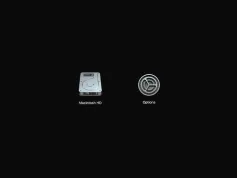
4、选中该宗卷后按住Shift键,待按钮变为以安全模式继续后点按它。
5、等待Mac自动重启,在出现的登录窗口输入账户密码登录。
二、Intel Mac开机时按住Shift
适用于“关于本机”显示Intel处理器的机型,与上一节二选一。
(1)保存文件并关机,再按下电源按钮开机。
(2)开机后立即按住Shift键,持续按住直到登录窗口出现,然后松开。


(3)登录Mac;系统可能要求登录两次,按实际窗口完成。
(4)在第一个或第二个登录窗口的菜单栏查看安全启动,英文界面显示Safe Boot。

三、确认启动模式并退出
安全模式可用于判断问题是否与启动时加载的软件有关。
步骤1:登录后按住Option,从苹果菜单打开系统信息。
步骤2:选择边栏中的软件,在“系统软件概览”中查看启动模式;值为“安全”表示正以安全模式运行。
步骤3:完成需要的排查后,选取苹果菜单→重启;这次启动不要按住Shift或其他启动组合键。














