






Mac 已连上 Wi-Fi 却打不开网页,先比较其他网站、应用和同一网络里的设备,确认是浏览器、电脑还是路由器的问题。再检查认证页面、时间、DNS 与代理设置。可用“无线诊断”收集信息,不要一开始就删除网络配置、忽略证书警告或关闭防火墙。
用多个网站和应用确认故障范围
对比不同网站、浏览器和应用。只有单个网站异常时,仍可能涉及站点、dns、浏览器扩展或代理,不直接认定网站本身出故障。
所有服务均失败时再检查网络整体;若仅一种应用失败,则优先记录该应用的错误、权限或代理差异。不要忽略证书警告来测试。
对比同一网络与手机热点
先找连在同一个Wi-Fi下的其他正常设备,比如同网的手机、别的电脑,试着打开刚才打不开的故障网页,确认问题是不是只有你这台Mac才有。
之后把Mac从原来的Wi-Fi断开,连自己的手机个人热点,再试一遍之前加载失败的网页,连热点之后网页能正常打开,说明问题大概率出在原来的Wi-Fi相关配置上,要是连热点也打不开,那大概率是Mac本身的本机网络设置出了问题。
检查认证页面、时间和代理
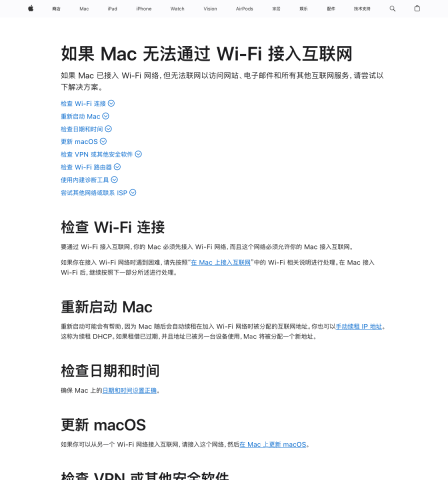
先确认你连的是不是公共热点,不少公共网络得先在弹出来的门户认证页输账号密码,或者同意使用条款,才能正式连上外网,没走完认证流程的话,系统会显示Wi-Fi已连接,但就是刷不开网页。
之后打开系统设置找到时间与日期选项,确认自动设置时间的开关是开着的,手动改出来的错误系统时间,会导致HTTPS证书校验失败,打不开加密网页,再进系统设置的Wi-Fi详情页,找到代理选项,确认没被不明代理规则占用,要是有你自己没主动配过的代理条目,先临时把勾选取消掉,不要随意全关防火墙,也不要随机删除系统网络配置。
通过无线诊断与网络详情查线索
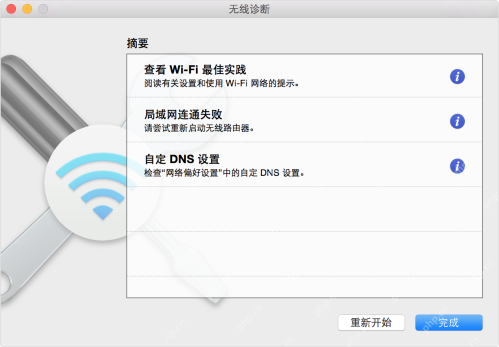
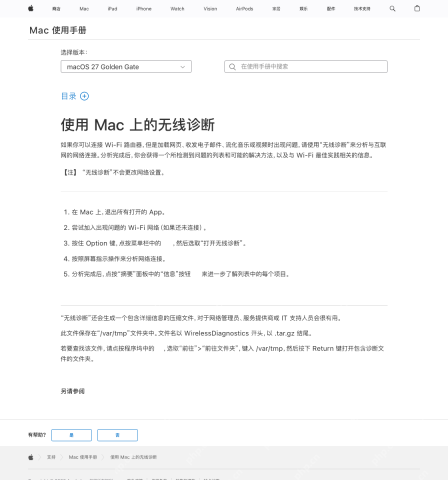
按住 Option 点按菜单栏 Wi-Fi 图标,选择“打开无线诊断”,按向导收集信息;如果入口不同,按当前系统帮助查找。分享诊断前隐去网络名称和内部地址。

在 Wi-Fi 详情中核对 TCP/IP、DNS 与代理。确实采用 DHCP 时才考虑续租,操作可能改变地址或短暂中断连接;远程工作、固定地址及受管理网络先确认恢复方式,不随意改公共 DNS。
按定位结果修复后验证网页和应用
做完对应的调整之后,别急着断定故障修好了,先开浏览器访问至少3个不同域名的HTTPS网站,确认页面能正常加载,别随便忽略HTTPS证书报错的提示。
再打开之前连不上网的各类APP,挨个测试加载状态,别只靠ping命令的返回结果判断网络通不通,ping没回应不代表网络完全断了,不少网络环境会限制ICMP报文传输,调整完还是刷不开网页的话,可以把之前存好的无线诊断日志整理出来进一步排查。













