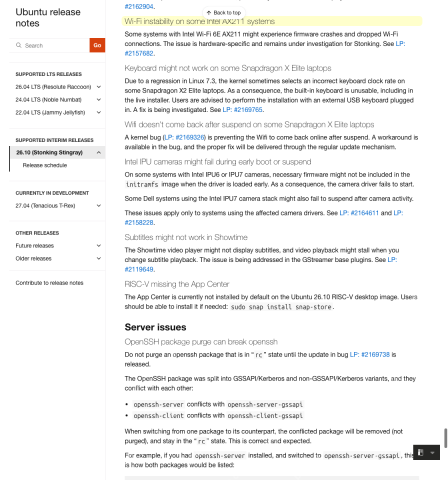
Ubuntu 26.10 Wi-Fi 频繁掉线,先确认网卡型号,再用同一网络的其他设备、手机热点及 NetworkManager 日志区分路由器、本机驱动和固件问题。官方记录过部分 Intel AX211 设备的固件崩溃与掉线,但不是所有网卡都受影响。优先安装官方软件源中的适用更新,不要直接套用其他机型的驱动或内核参数。
先确认无线网卡型号和掉线表现
在终端运行lspci -nnk这条诊断命令,查看系统识别到的无线网卡硬件id、绑定的内核驱动,先确认你的网卡是不是已知的intel ax211型号,同时记好掉线的触发场景:是待机唤醒之后才掉、跑大流量下载的时候掉,还是完全无规律随机断连,先把网卡物理开关误触这种基础操作层面的问题排除掉。
比较同一网络下其他设备和手机热点
把同一个局域网里其他能正常上网的设备,放到和故障机完全相同的位置,联网观察同样长的时间,看看其他设备会不会也出现同类掉线问题。如果其他设备运行都正常,再把故障机连自己手机开的移动热点,连续用15到30分钟观察断连情况,就能分清故障来源是前端路由器配置,还是本机系统侧的问题。
用NetworkManager与内核日志判断断连原因
在终端查看网卡与 NetworkManager 状态,并对照掉线时间读取相关服务和内核日志。固件崩溃、驱动复位、认证失败与信号弱的处理方向不同,先保留原始记录再做判断。
下面列出的状态与日志查询是只读诊断,本身不会主动断开网络;需要切换无线开关或重启网络服务时,才应先确认本地控制台或其他可恢复连接方式。不要把所有掉线都归为 AX211 的已知问题。

lspci -nnk
nmcli device status
journalctl -b -u NetworkManager --since "-15 min"
journalctl -k -b --since "-15 min"
通过官方软件源安装适用更新
确认故障属于系统或固件层面的已知问题后,只通过Ubuntu官方认证的软件源执行系统更新操作,不要手动添加第三方源安装未经验证的自定义内核、第三方无线驱动,也不要随意套用社区流传的未经核实的modprobe参数,避免引发新的系统兼容性问题,等待更新完成后按提示重启系统。
复测待机和负载并保存诊断信息
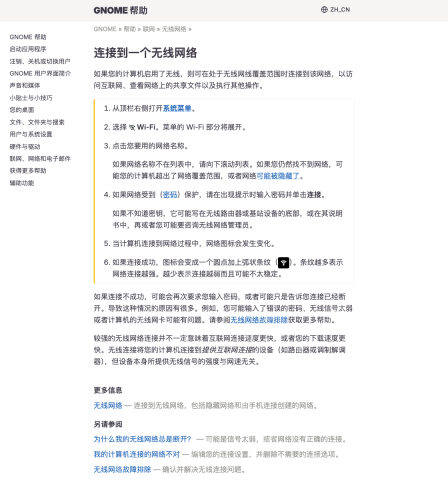
重启完成后分别测试两种场景:第一种是系统静置待机1小时,观察待机唤醒后Wi-Fi连接是否稳定;第二种是开启大流量下载、在线视频等高负载网络场景,连续运行观察是否出现重复掉线。如果故障仍然复现,将之前收集的lspci输出、NetworkManager日志、内核日志完整保存,作为后续提交官方问题反馈的诊断材料。