Ubuntu 26.10 视频会议找不到摄像头,先用其他应用测试,再检查物理遮挡、会议软件的摄像头选择、浏览器站点权限及应用沙盒授权。如果系统也无法识别,再区分 USB 摄像头与 Intel IPU 内置摄像头并查看驱动日志。官方记录的部分 IPU6/IPU7 固件加载问题有硬件范围,不能套用到全部摄像头。
确认是应用权限问题还是系统不识别摄像头
先开系统自带的普通图像采集应用,测试摄像头能不能正常调出画面。如果普通应用也识别不到,再走系统级排查;如果普通应用调用正常,只有视频会议软件找不到摄像头,应优先检查应用的设备选择、权限、设备占用及兼容性,别直接改动底层驱动配置。
别光看到/dev/video节点存在就判定系统识别正常,部分场景下节点虽然生成了,但驱动还没完成初始化,设备实际不可用,需要结合后续操作交叉验证故障属性。
检查遮挡、会议软件选项与浏览器站点权限
先检查笔记本摄像头的物理滑盖是不是处于关闭状态,确认没有物理遮挡后,打开视频会议软件的摄像头选择下拉菜单,查看有没有列出对应摄像头设备,没列出的话先切换其他可选设备测试。
如果是通过浏览器发起的视频会议,要进入对应站点的权限设置页,确认摄像头访问权限处于允许状态,同时排查Snap或Flatpak格式安装的会议应用的沙盒权限,确认摄像头访问权限没被沙盒规则拦截。
区分USB摄像头和Intel IPU内置摄像头
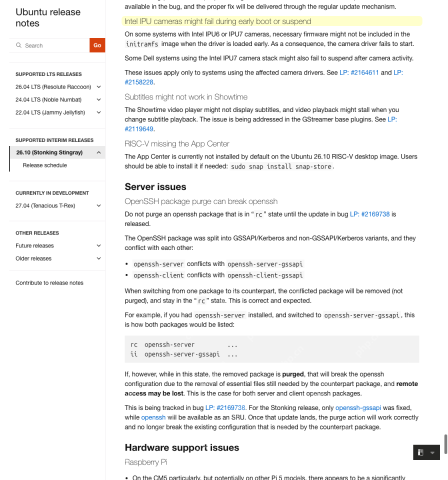
运行下面给出的lsusb命令,输出所有外接USB设备列表,确认外接USB摄像头有没有被系统正常枚举,官方列出的这项固件加载问题针对部分 Intel IPU6/IPU7 内置摄像头,不适用于全部USB摄像头故障。
如果确认是Intel IPU系列内置摄像头,再对应做后续的固件加载相关排查,别直接把USB摄像头的故障处理方案套用到内置摄像头上,避免做无效操作。

lsusb
ls -l /dev/video*
journalctl -k -b --since "-15 min"
记录驱动日志并检查适用更新
运行给出的journalctl命令,提取最近15分钟的内核启动日志,查看摄像头驱动相关的固件加载报错记录,确认有没有出现IPU系列摄像头固件早加载未进入initramfs的报错提示。
别直接自行运行update-initramfs修改启动链,尤其是开启TPM全磁盘加密的设备,随意修改启动链可能导致系统无法正常引导,先检查系统官方推送的对应适配更新,确认更新覆盖对应故障场景后再执行更新操作。
用可用USB摄像头应急后复测会议
如果暂时没有匹配的官方更新,可先接入正常可用的外接USB摄像头,先搞定当前的视频会议需求,不需要强行改动系统配置来临时修复内置摄像头故障。
完成应急使用后,后续重启系统再次测试内置摄像头的识别状态,等官方更新推送后再完成全功能验证,复测视频会议场景下的摄像头调用是否恢复正常。