






Mac连接iPhone后无法手动删除音乐,先区分歌曲来自同步资料库、Mac同步还是本机下载。不同来源的管理入口不同;在访达改变同步方式可能替换设备内容,不要直接点击抹掉并同步,也不要为删除一首歌先关闭整套云端同步。
先确认音乐内容的来源
在iphone音乐app查看歌曲及下载状态,再到音乐设置核对同步资料库。较新ios的音乐设置可能位于设置>app>音乐。云端资料库中的删除与仅移除下载不同,前者可能同步影响其他设备,操作前看清确认提示。
在访达查看当前音乐同步规则
用数据线连接并完成信任确认,在访达侧栏的位置中选中iPhone,打开音乐标签。查看是否由当前Mac同步,以及选择了整个资料库还是部分播放列表、艺人等。自动同步管理的内容,应在原同步选择中调整,再核对应用同步前的影响。
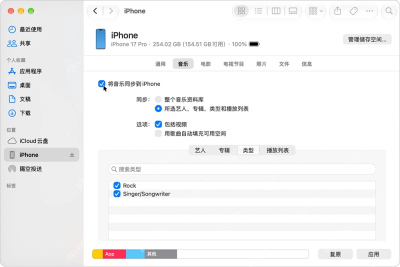
手动管理选项按设备实际界面判断
在通用页查看是否提供手动管理相关选项,云端同步及当前管理方式会影响可用功能。访达的音乐同步页并不是任何模式下都可直接按Delete删除单曲的列表;不要把Mac播放列表里的删除当作已经删除iPhone本地内容。

看到替换或抹掉提示时先停下
设备此前由另一资料库管理时,切换同步源可能移除原同步内容。先保留原Mac资料库和原始音乐文件,并检查备份范围;整机备份不等于包含每一首可重新同步的音乐。无法确认来源时,先回原管理设备处理。
在iPhone上核对下载和资料库状态
等待同步完成后再推出设备,检查目标歌曲是仅移除了本机下载,还是已从资料库移除。需要释放空间时优先确认下载删除范围,避免误删希望在其他设备保留的云端条目。










