






Mac可以在“显示器→夜览”中设置自动开启时间:选择“自定”填写开始与结束时间,或选择“日落到日出”按当地时间变化。夜览会调整支持显示器的色温,手动打开到明天并不等于已经设好每日计划。
一、打开夜览并设置自定时间
适用于支持夜览的mac;部分外接显示器、电视或投影设备不应用夜览效果。
第一步:进入系统设置→显示器,点按夜览。
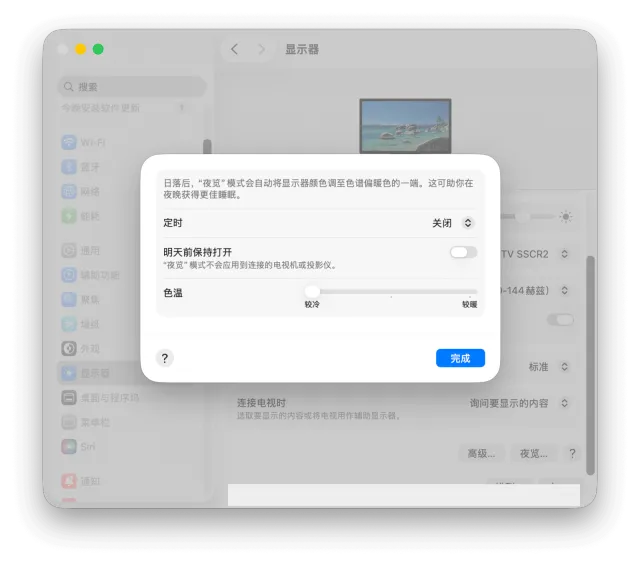
第二步:打开定时菜单,选择自定。英文界面对应“Schedule→Custom”。
第三步:分别填写夜览的开始和结束时间,例如晚上22:00开始、次日07:00结束;具体时间按自己的作息设定。
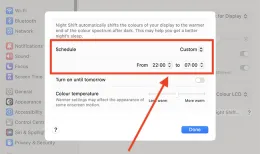
第四步:根据需要调整色温,再点按完成关闭设置。色温越暖,画面越偏黄;不要将颜色变化误认为亮度滑块发生了变化。
二、跟随日落与日出自动调整
这一计划依赖正确的系统时间、时区及用于判断日落的位置信息。
第一步:重新打开显示器→夜览,将“定时”改为日落到日出。
第二步:若日落时间明显不符,先核对系统日期、时间和时区,并检查系统是否能够使用位置来判断当地日落时间。
第三步:返回夜览设置,确认所选计划仍为“日落到日出”;要取消每日计划时,将“定时”改为关闭。

三、在旧版系统设定夜览计划
较早版本从系统偏好设置进入,“定时”可能显示为“设定时间”。
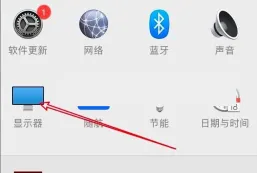
第一步:打开系统偏好设置,点按显示器。
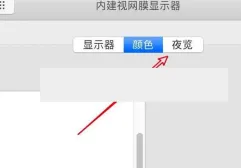
第二步:在显示器窗口顶部切换到夜览(Night Shift)标签。
第三步:将设定时间改为自定,分别设置开启与关闭时间;也可以在该菜单选择“日落到日出”。
第四步:按需要拖动色温滑块,调整夜览开启后的偏暖程度。
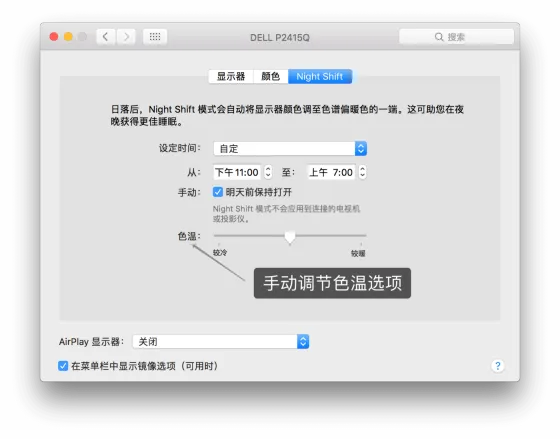
第五步:核对时间后关闭设置窗口。需要持续按时间自动切换时保留该计划,不要仅勾选“明天前保持打开”代替。














