






Mac双屏鼠标移动方向不对时,可在“系统设置→显示器→排列”中拖动屏幕矩形,使左右或上下关系与桌面上的真实摆放一致。排列改变的是跨屏位置关系,不会自动把镜像改成扩展;需要先确认屏幕正在使用扩展桌面。
一、进入显示器排列
先把两块屏幕设为扩展显示,避免镜像矩形叠放影响判断。
步骤1:打开系统设置→显示器,确认两台屏幕均已识别。旧版系统改用“系统偏好设置→显示器”。
步骤2:点按排列;较早版本切换到顶部“排列”标签。
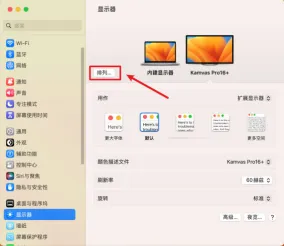
二、按实际摆放拖动屏幕
外接屏在Mac左侧就把其矩形放左侧,上下摆放时同样按实际关系调整。
步骤1:在排列窗口中选中准备移动的屏幕矩形;结合显示器名称或选中提示,确认没有认错屏幕。
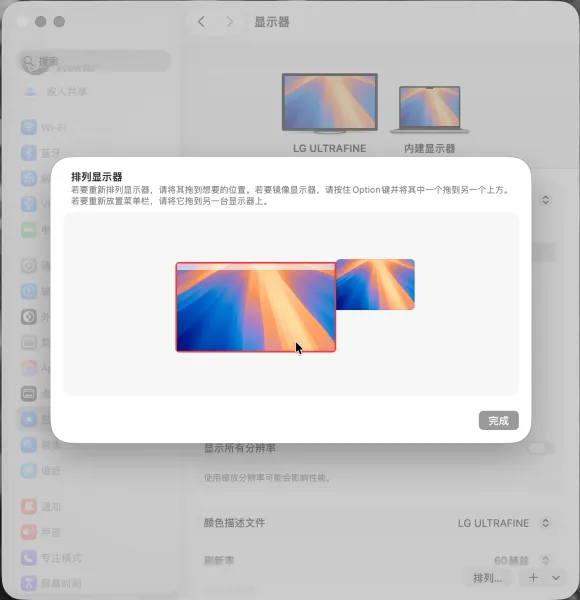
步骤2:按住该矩形并拖到另一块屏幕的左、右、上或下,让两块矩形的边缘相接。

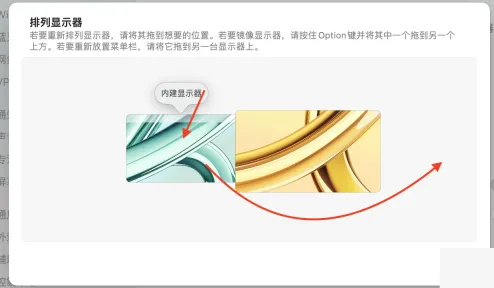
步骤3:继续调整两块矩形的上下偏移,使鼠标经过的边缘与两块实体屏幕的高低关系接近。
步骤4:如果窗口提供完成按钮,点按完成保存当前排列;没有该按钮的旧版界面通常即时生效。
三、用鼠标检查连接边缘
排列完成后,用实际跨屏移动确认方向与可通过区域。
步骤1:将鼠标从一块屏幕移向另一块屏幕所在的方向,确认指针从对应边缘进入。
步骤2:若鼠标在部分边缘无法穿过,回到“排列”,调整两块矩形的相接范围,再重新跨屏检查。














