






Mac App Store弹出无法连接提示的故障,先打开Apple官方系统状态页确认App Store服务状态,再用同一网络下其他设备交叉验证连通性,接着检查Mac的日期时间配置,最后切换其他可用网络复测,这套操作全程不需要提前退出Apple账户、删除系统证书或修改核心网络配置,所有操作均为低影响只读校验。
查看Apple官方系统状态页面
使用mac上任意已安装的网页浏览器,打开apple官方系统状态站点,找到列表中app store对应的服务条目。如果条目旁标注了黄色或红色的异常标识,说明你所在国家或区域的app store存在官方公示的服务中断,此时不需要调整任何本地设置,等待官方完成故障修复即可,不用白忙活修改本地配置。
对照App Store与普通网页的连接表现
先用浏览器打开正常网页,再比较另一台设备上的App Store。网页能打开只证明基础网络可用,App Store仍可能遇到服务、账号或网络路径问题;App Store网页版也不能替代客户端的完整测试。
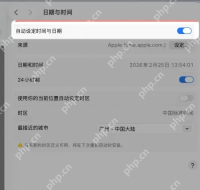
核对Mac的日期、时间和时区
打开系统设置>通用>日期与时间,核对当前时间和时区,需要时开启自动设置。明显错误的时钟可能影响安全连接,但不存在适用于所有服务的统一一小时故障阈值。
切换备用网络复测
如果你当前使用的是公司内网、校园网或特殊运营商的定制网络,可以临时切换到手机个人热点这类完全独立的网络环境,重新打开App Store尝试访问。如果切换网络后可以正常加载内容,说明原网络的防火墙、代理规则拦截了App Store的请求,不属于Apple服务端故障。
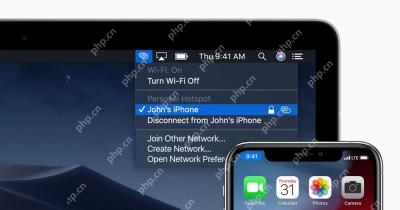
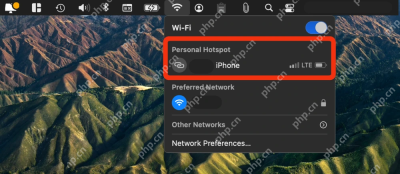
换网络后再次检查App Store实际界面
在允许的情况下换另一条网络作对照,核对虚拟专用网络、代理与防火墙的配置,不一概关闭保护。若仍失败,记录错误原文和账号验证提示。浏览器与App Store的网络请求不同,需要以App Store实际加载和登录结果为准。













