Safari同一网站保存多个账号后自动填充失灵、没法手动调出指定登录项的故障,先确认Safari自动填充用户名密码选项已开启,再在密码App按实际域名核对多条同站账号记录,最后回到登录页手动选择对应填充项,覆盖macOS 10.14及以上版本,且你已经为该目标网站保存过至少两个不同登录账号的场景。
确认自动填充基础权限
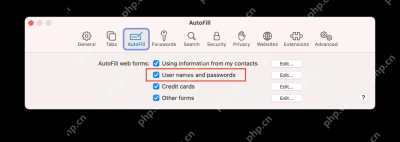
打开safari顶部菜单栏的safari选项,选择设置,点击autofill标签页,确认用户名和密码选项已经处于勾选状态,别漏开这个基础开关。
如果你的Mac或外接苹果键盘配备Touch ID,还需要打开系统设置,找到侧边栏的Touch ID与密码选项,往下滑动页面确认开启了“使用Touch ID自动填充密码”的开关,避免生物识别验证环节拦截填充流程,导致候选列表弹不出来。
核对密码App内的同域名记录
打开macOS自带的密码App,通过Touch ID或Mac登录密码解锁后,在顶部搜索框输入目标网站的完整域名,不要仅输入网站的中文显示名称做检索,显示名称不同不等于域名相同,很容易漏匹配有效条目。
检索结果会展示所有匹配该域名的保存条目,注意区分通行密钥和普通密码条目,二者属于不同的存储类型,不要直接批量合并或删除旧账号记录,先右键导出所有相关账号的副本完成备份,避免误删有效登录信息。
如果发现部分条目的域名和当前登录页的实际域名不匹配,说明这些条目是该网站其他子域名的历史保存记录,不会出现在当前页面的填充候选列表中,不用强行归类到当前站点的可用条目里。

规划您的迪拜之旅 — 哈利法塔观景、沙漠探险、迪拜购物中心购物、棕榈岛度假村及黄金市场砍价。还提供支持...
手动选择指定账号填充
回到Safari的目标网站登录页,直接点击用户名输入框,弹出的候选填充列表里会展示该域名下所有已保存的账号条目,用鼠标点击或者键盘方向键选中你需要的对应账号。
完成生物识别验证或者输入Mac登录密码确认后,Safari就会自动填充该账号对应的用户名和密码。如果点击输入框没有弹出候选列表,点击输入框右侧的钥匙形自动填充按钮,即可展开全部可用的账号选项。
核验填充结果
填充完成后检查用户名和密码字段的内容是否和你选中的账号完全匹配,尝试提交登录确认账号可以正常访问网站服务。
如果始终无法弹出多账号选择列表,可以完全退出Safari后重新打开,进入目标网站登录页再次尝试操作,部分做了反自动填充限制的网站可能无法支持多账号手动选择功能。