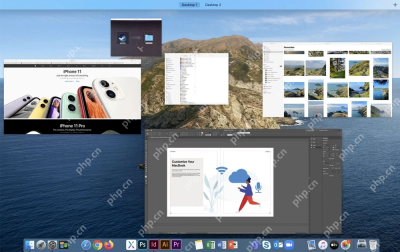
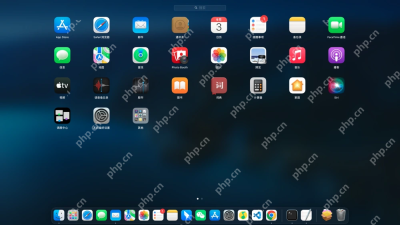
悬浮应用列表关闭后仍留在桌面的故障,先确认悬浮应用列表的入口归属,按Esc尝试直接退出,再正常退出所属关联应用,最后排查第三方启动器残留,操作前先手动保存所有未完成的文稿内容,不使用未知的defaults脚本强制修改启动台默认配置。
辨认悬浮窗口的所属入口类型
你先盯着桌面上残留的悬浮应用列表界面仔细观察,分清楚它到底是spotlight呼出的应用浏览视图、点击dock图标唤起的launchpad类界面,还是第三方启动器生成的自定义悬浮窗口。最近几个新版本的macos调整了不少应用列表的交互逻辑,很多用户刚升级看到界面表现和旧系统不一样,就直接判定是系统故障,先别急着下判断,先确认界面来源再操作。
无干扰基础退出操作
你先按一下键盘左上角的Esc键,尝试直接关闭当前飘在桌面的应用列表窗口,如果按完窗口直接消失,说明只是你刚才误触临时呼出的正常状态,完全不存在后台进程卡壳的问题。如果按Esc没有任何反应,你就点击窗口外的桌面空白区域,再点一遍Dock上对应入口的图标,走完一次完整的呼出再关闭流程,大部分临时卡顿的界面这时候就会自动消失。
完全终止关联所属进程
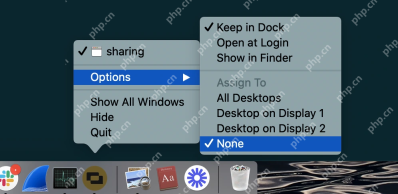
要是你点了窗口左上角的红色关闭按钮,应用列表的残影还牢牢粘在桌面上,别反复点关闭按钮做无用操作。你去Dock上找到对应进程的图标,按住Control键点击这个图标,直接选择退出选项,把关联的整个进程完全终止掉,不要只关闭窗口留着进程在后台运行,这种半关闭状态是视图残留最常见的诱因。
排查第三方启动器的残留问题
要是前面针对系统自带入口的操作全部试完还是没解决问题,你就去检查自己之前安装的第三方启动类、桌面整理类工具,这类工具自定义的悬浮应用列表视图,经常会出现点了关闭还留界面的异常情况。你进入对应工具的设置页面,关闭悬浮常驻相关的选项,再重启一遍该工具,桌面上的残留界面就会被完全清除。

操作结果核验步骤
所有处理步骤都走完之后,你打开调度中心切换到其他桌面空间,再切回当前的桌面,确认桌面上之前残留的应用列表窗口完全消失。之后你再重新点击Dock上的应用视图入口,正常呼出完整的应用列表之后按Esc关闭,重复操作两三次,确认不会再出现关闭后窗口留在桌面的异常情况即可。