






PDF重新打开后无法停留在上次阅读位置,先确认预览APP的PDF设置里“从上次查看的页面开始”选项已勾选,再排除非预览打开场景,最后验证同路径本地文件的关闭重开行为,仅针对macOS原生预览APP打开的本地PDF文件,不覆盖浏览器、快速查看、第三方PDF阅读器的场景。
确认预览APP的PDF全局设置
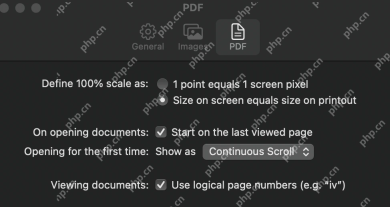
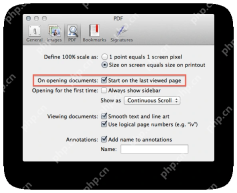
打开任意pdf唤起原生预览app,点击屏幕顶部菜单栏的「预览」选项,选择「设置」,在弹出的小窗口中切换到pdf标签页,找到从上次查看的页面开始选项,确保该复选框处于勾选状态。这个设置是全局生效的,调整一次之后所有通过预览打开的pdf都会默认记住退出前的阅读位置,不需要单独为每一份文件重复配置。
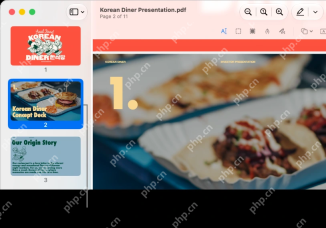
排除非预览打开的干扰场景
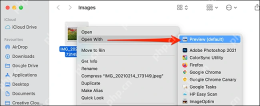
如果是在Safari、Chrome这类浏览器标签页里直接打开在线PDF,或是选中本地文件后按空格键触发快速查看,这两类场景本身就不会记录和保留阅读进度,不属于预览APP的功能覆盖范围。你需要先把目标PDF完整下载存储到本地磁盘,右键点击文件后选择用「预览」APP打开,不要用其他默认关联的第三方PDF阅读器打开,否则进度记录逻辑完全不互通。
核验PDF文件身份一致性
预览的阅读进度是绑定对应PDF文件的本地唯一标识的,如果你对原PDF做了重命名、移动到其他存储路径、从云端同步覆盖了文件内容,或是打开的是另存导出的新副本,都不会继承原文件的阅读进度。请确认你打开的是和之前完全同路径、未被修改过的原始本地文件,重命名或云端替换后的文件不会保留旧的阅读位置。
单份或多份文件异常排查
如果设置已经正常勾选,但单份特定PDF还是无法保留进度,可以先在预览中打开该文件,手动翻到任意非首页的位置,正常点击窗口左上角的红色关闭按钮退出,不要通过活动监视器强制终止预览进程,之后重新双击该文件打开,查看是否停留在对应页面。如果多份文件都出现异常,可以前往系统设置的「隐私与安全性」-「文件与文件夹」栏目,确认预览APP已经获得存放PDF的对应文件夹的访问权限,没有被系统限制读写相关配置。
本地PDF阅读进度保留功能验证
找一份未做过任何修改的全新本地PDF,用预览打开后手动翻到第5页,完全关闭预览的所有窗口,等待2秒后重新双击该文件打开,如果直接跳转到第5页就说明阅读进度保留功能运行正常。













